
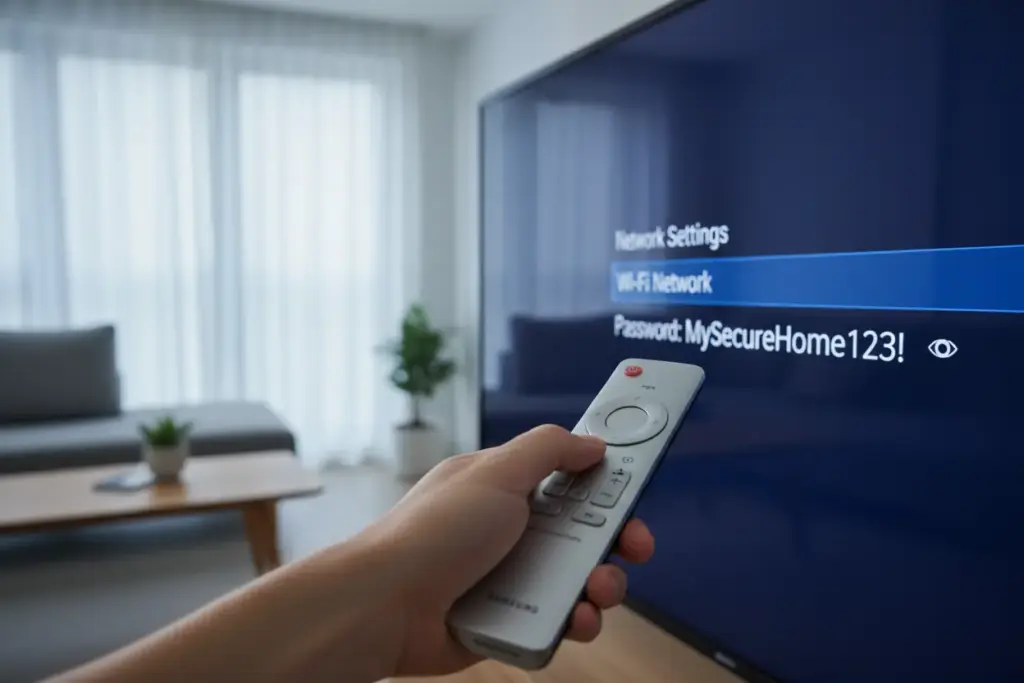
A verdade que poucos contam: a Smart TV Samsung não mostra a senha do Wi-Fi salva. Nas configurações de rede da TV, você só vê o nome da rede conectada e as opções de conectar, esquecer ou trocar. A senha em texto não aparece em nenhum menu, em nenhum modelo, por uma questão de segurança do sistema Tizen.
A boa notícia é que dá para recuperar a senha de outras seis formas, usando o celular, o roteador, o computador ou a operadora. Este artigo cobre todas, da mais prática para a menos comum.
Por que a TV Samsung não exibe a senha do Wi-Fi
O sistema Tizen, que roda nas Smart TVs Samsung, armazena a senha do Wi-Fi de forma criptografada internamente, mas não oferece nenhuma tela para exibi-la em texto. Isso é intencional: se qualquer pessoa com acesso ao controle remoto pudesse ver a senha da sua rede, seria uma falha de segurança séria.
Por isso, a resposta para “como ver a senha do Wi-Fi na TV Samsung” é sempre indireta: você recupera a senha em outro dispositivo que esteja conectado à mesma rede, e depois usa para o que precisar. A discussão sobre isso na comunidade oficial Samsung Members confirma que não há método direto pela TV.
Qual método usar conforme o que você tem
Antes do passo a passo, identifique sua situação na tabela. Isso leva você direto ao método mais rápido.
| O que você tem disponível | Melhor método | Dificuldade |
|---|---|---|
| Celular Android conectado à rede | QR Code + Google Lens | Fácil |
| iPhone conectado à rede | Compartilhar senha (iOS 16+) | Fácil |
| Acesso físico ao roteador | Etiqueta ou painel admin | Fácil |
| PC Windows conectado à rede | Propriedades de rede | Média |
| Conta Google com backup de Wi-Fi | Gerenciador (limitado) | Média |
| Só a TV conectada, mais nada | Operadora ou reset do roteador | Difícil |
Método 1: pelo celular Android conectado (mais prático)
Esse é o método mais rápido se você tem um celular Android conectado à mesma rede da TV. O detalhe é que celulares Samsung (One UI) e a maioria dos Android só mostram o QR Code da rede, não a senha em texto. O truque é usar o Google Lens para ler esse QR.
Passo a passo:
- No celular, acesse Configurações > Conexões > Wi-Fi
- Toque no ícone de engrenagem ao lado da rede conectada
- Toque em QR Code ou Compartilhar
- O celular exibe um QR Code na tela
- Tire um print (captura de tela) desse QR Code
- Abra o Google Lens (ou o app Google, ícone da câmera)
- Toque no ícone de galeria e selecione o print do QR Code
- O Lens lê o código e mostra o nome da rede e a senha em texto logo abaixo
Esse “pulo do gato” funciona porque o QR Code de Wi-Fi contém a senha codificada, e o Google Lens decodifica. O Tecnoblog detalha variações desse método em seu guia sobre como descobrir a senha do Wi-Fi a que você está conectado.
Método 2: pelo iPhone conectado (iOS 16 em diante)
Se você tem um iPhone conectado à mesma rede, a partir do iOS 16 o sistema mostra a senha diretamente:
- Acesse Ajustes > Wi-Fi
- Toque no ícone de informação (i) ao lado da rede conectada
- Toque no campo Senha (aparece como pontos)
- Autentique com Face ID, Touch ID ou código
- A senha aparece em texto e pode ser copiada
Em iPhones com iOS 15 ou anterior, não há essa opção. Use o compartilhamento de senha aproximando outro aparelho Apple ou recorra ao roteador.
Método 3: pelo roteador (etiqueta ou painel)
Funciona mesmo sem nenhum dispositivo conectado, desde que você tenha acesso físico ao roteador.
Se a senha nunca foi alterada:
A senha original está impressa em uma etiqueta na parte de trás ou na base do roteador, identificada como Senha, Password, WPA Key, Wireless Key ou Chave de Segurança. Basta copiar de lá.
Se a senha foi alterada:
- Conecte qualquer dispositivo à rede (ou use cabo no roteador)
- Abra o navegador e digite o IP do roteador: geralmente 192.168.0.1 ou 192.168.1.1
- Faça login (usuário e senha do painel, não do Wi-Fi, geralmente admin/admin se nunca mudou)
- Acesse Configurações sem fio, Wireless ou Wi-Fi
- A senha atual aparece no campo de segurança da rede
O TechTudo tem um passo a passo completo de acesso ao painel em seu guia sobre como descobrir a senha Wi-Fi do roteador.
Método 4: pelo PC Windows conectado
Se você tem um computador Windows conectado à mesma rede:
Pelo Painel de Controle:
- Acesse Painel de Controle > Rede e Internet > Central de Rede e Compartilhamento
- Clique no nome da rede Wi-Fi ao lado de Conexões
- Clique em Propriedades Sem Fio
- Vá na aba Segurança
- Marque a caixa Mostrar caracteres
- A senha aparece no campo Chave de Segurança de Rede
Pelo Prompt de Comando (mais rápido):
- Abra o Prompt de Comando
- Digite:
netsh wlan show profile nome-da-rede key=clear - Substitua “nome-da-rede” pelo nome exato da sua rede
- A senha aparece na linha Conteúdo da Chave
Método 5: pela conta Google (com ressalvas)
Se você já conectou um celular Android à rede com o backup ativado, a senha pode estar salva na nuvem do Google. Porém, na prática, o Gerenciador de Senhas do Google (passwords.google.com) guarda senhas de sites e apps, não de redes Wi-Fi.
A forma confiável no Android continua sendo o QR Code da própria rede lido pelo Google Lens (Método 1). Se você trocou de celular e o Wi-Fi reconectou sozinho no aparelho novo, é sinal de que a senha veio do backup do Google, e você pode revelá-la pelo método do QR Code no novo celular.
Método 6: pela operadora ou reset do roteador (último recurso)
Se a senha foi alterada e você não tem nenhum dispositivo conectado além da TV:
Opção A: contatar a operadora Se o roteador foi instalado pela operadora (Vivo, Claro, TIM, Oi), ligue para o suporte com o número do contrato em mãos. Eles conseguem informar ou redefinir a senha remotamente em muitos casos.
Opção B: reset do roteador Pressione o botão Reset do roteador (geralmente um furo pequeno que exige um clipe) por cerca de 10 segundos, até as luzes piscarem. O roteador volta ao padrão de fábrica, e a senha passa a ser a da etiqueta. Atenção: o reset apaga toda a configuração, então você precisará reconfigurar a rede e reconectar todos os dispositivos depois.
Como reconectar a TV Samsung depois de descobrir a senha
Com a senha em mãos, reconecte a TV:
- Pressione Home no controle da TV
- Acesse Configurações > Geral > Rede (ou diretamente Configurações > Rede)
- Selecione Abrir Configurações de Rede
- Escolha Sem fio
- Selecione sua rede na lista
- Digite a senha recuperada e confirme
Se a TV não encontrar a rede ou não conectar mesmo com a senha certa, o problema pode ser de sinal ou configuração. Veja o que fazer quando a internet funciona no celular mas não na TV, que cobre os erros mais comuns de conexão em Smart TVs.
Para uma visão geral de todas as formas de levar internet à televisão, incluindo cabo e outras opções, veja também como conectar a internet na televisão.
Dica extra: melhore a conexão da TV depois de reconectar
Depois de reconectar a TV ao Wi-Fi, vale otimizar a conexão para evitar travamentos em streaming. Uma das formas mais eficazes é trocar o DNS da TV por um mais rápido. Veja nosso guia sobre o melhor DNS para Smart TV Samsung para reduzir buffering em apps como Netflix e YouTube.
Perguntas frequentes
É possível ver a senha do Wi-Fi direto na Smart TV Samsung?
Não. O sistema Tizen das TVs Samsung não exibe a senha do Wi-Fi salva em nenhum menu. Você só vê o nome da rede e as opções de conectar, esquecer ou trocar. Para recuperar a senha, é preciso consultar outro dispositivo conectado à mesma rede.
Como ver a senha do Wi-Fi pelo celular Android conectado?
Acesse Configurações, Conexões, Wi-Fi, toque na engrenagem da rede e selecione QR Code. Tire um print do código, abra no Google Lens e ele revela a senha em texto abaixo do nome da rede.
Como descobrir a senha do Wi-Fi pelo roteador?
Se nunca foi alterada, está na etiqueta atrás ou embaixo do roteador. Se foi alterada, acesse o painel pelo navegador (IP 192.168.0.1 ou 192.168.1.1), faça login e procure a senha em Configurações sem fio.
Como ver a senha do Wi-Fi pelo PC com Windows?
Painel de Controle, Central de Rede e Compartilhamento, clique na rede, Propriedades Sem Fio, aba Segurança, marque Mostrar caracteres. Ou use o comando netsh wlan show profile nome-da-rede key=clear no Prompt de Comando.
Só tenho a TV Samsung conectada e nenhum outro aparelho. Como recuperar a senha?
Verifique a etiqueta do roteador (se a senha for a de fábrica), ligue para a operadora que instalou o roteador, ou faça reset do roteador segurando o botão Reset por 10 segundos. O reset exige reconfigurar a rede depois.
A senha do Wi-Fi pode estar salva na minha conta Google?
O Gerenciador de Senhas do Google guarda senhas de sites e apps, não de redes Wi-Fi. No Android, a forma confiável é ler o QR Code da rede conectada pelo Google Lens.
















