
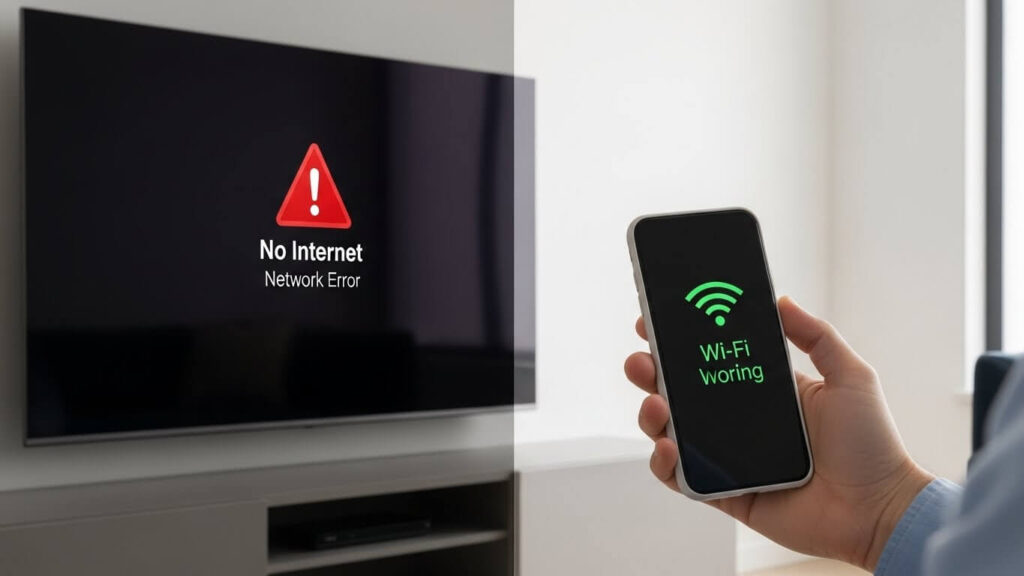
Quando o celular conecta normalmente e a TV não, o problema quase sempre está na TV, não no roteador nem na internet.
O celular tem hardware de Wi-Fi superior (antenas maiores, processamento mais eficiente) e consegue se conectar onde a TV falha. A causa exata varia: pode ser frequência incompatível, DNS bloqueado, data e hora errada, firmware desatualizado ou configuração de IP incorreta.
Antes de aplicar qualquer solução, identifique em qual cenário você está. O diagnóstico certo economiza horas de tentativa e erro.
Primeiro passo: identifique qual problema você tem
Os sintomas são diferentes e as soluções também. Veja qual dos dois casos é o seu:
Cenário 1 — A TV não aparece na lista de redes Wi-Fi ou não consegue conectar
A TV não encontra a rede ou tenta conectar e falha antes de obter IP. Causas mais comuns:
- A rede está na frequência 5 GHz e a TV não suporta essa frequência
- Sinal Wi-Fi muito fraco: TV longe do roteador ou com muitas paredes no caminho
- Senha digitada errada após troca de senha do roteador
- Problema no módulo Wi-Fi interno da TV (hardware)
Cenário 2 — A TV conecta ao Wi-Fi mas não acessa a internet (apps não abrem)
A TV mostra “conectado” mas Netflix, YouTube e demais apps não carregam. Causas mais comuns:
- DNS bloqueado ou mal configurado (o mais frequente neste cenário)
- Data e hora erradas na TV: impede a validação de certificados de segurança
- IP em conflito com outro dispositivo na rede
- Proxy ou VPN ativo impedindo o tráfego
- Firmware da TV desatualizado com bug de conexão
A maioria dos casos cai no Cenário 2: a TV conecta, mas não navega. Comece pelas soluções na ordem abaixo.
Soluções rápidas: resolva em 2 minutos

Reinicie tudo na ordem certa
Reiniciar sem ordem certa não resolve. Faça assim:
- Desligue a TV pela tomada (não pelo controle) e aguarde 30 segundos
- Desligue o roteador e o modem da tomada — aguarde 60 segundos
- Ligue o modem primeiro → aguarde a luz de internet estabilizar (30 a 60 segundos)
- Ligue o roteador → aguarde estabilizar
- Ligue a TV e teste a conexão
A sequência importa porque o roteador precisa re-estabelecer o DHCP antes de a TV tentar obter um endereço IP.
Verifique a frequência Wi-Fi (5 GHz vs. 2.4 GHz)
Roteadores modernos transmitem duas redes simultâneas: 2.4 GHz (maior alcance, menor velocidade) e 5 GHz (menor alcance, maior velocidade). Smart TVs básicas e modelos mais antigos suportam somente 2.4 GHz.
Se sua rede doméstica está configurada apenas em 5 GHz, ou se você tem uma rede “dupla” e a TV tenta se conectar à versão 5 GHz sem suportá-la, a conexão falha.
Como verificar: nas configurações de Wi-Fi da TV, a lista deve mostrar as redes disponíveis. Se a rede 2.4 GHz (geralmente com o mesmo nome seguido de “_2.4G”) aparecer e a TV conseguir conectar nela, esse era o problema.
Solução: no painel do roteador, ative ou renomeie a rede 2.4 GHz separadamente e conecte a TV nessa rede. Se precisar de ajuda para configurar o roteador, veja nosso guia sobre roteador para internet acima de 100 megas.
Corrija a data e hora da TV
Uma diferença de mais de 3 minutos na data ou hora da TV impede a validação dos certificados de segurança SSL. Isso bloqueia todos os apps que usam HTTPS (Netflix, YouTube, Globoplay). A TV aparece como conectada, mas nada carrega.
Solução: acesse Configurações > Sistema > Data e hora e ative a sincronização automática via internet. Se a TV não conseguir sincronizar (por ainda não ter conexão), ajuste manualmente para a data e hora corretas.
Soluções intermediárias
Mude o DNS para o do Google
O DNS (sistema de resolução de nomes) traduz endereços como “netflix.com” para o IP real do servidor. O DNS padrão do provedor pode estar lento, instável ou bloqueando domínios. Trocar para o DNS do Google (8.8.8.8) resolve na maioria dos casos do Cenário 2.
Veja como fazer por marca na seção a seguir.
Esqueça a rede Wi-Fi e reconecte
Se a senha do roteador foi trocada recentemente, a TV pode estar tentando conectar com a senha antiga armazenada em cache. Acesse as configurações de Wi-Fi da TV, selecione a rede e escolha Esquecer ou Remover. Depois reconecte digitando a senha nova.
Se não souber a senha salva na TV Samsung, veja como recuperar a senha do Wi-Fi na smart TV Samsung.
Configure o IP manualmente se houver conflito
Quando dois dispositivos na mesma rede recebem o mesmo endereço IP, um deles perde o acesso. Para resolver, configure a TV com IP fixo:
- Anote o IP atual da TV (visível em Configurações > Rede > Status)
- Mude o último número para algo entre 200 e 250 (ex: de 192.168.1.10 para 192.168.1.210)
- Gateway e máscara de sub-rede: mantenha os mesmos valores
- DNS primário: 8.8.8.8 | DNS secundário: 8.8.4.4
Resolução por marca de TV
Samsung (Tizen)
Caminho para configurações de rede: Configurações > Geral > Rede > Status da rede > Configurações de IP
Trocar DNS:
- Em Configurações de IP, mude o modo de DNS para Manual
- Digite 8.8.8.8 no DNS primário e 8.8.4.4 no secundário
- Confirme e teste a conexão
Reset de Smart Hub (resolve apps que não carregam mesmo com internet ok): Configurações > Suporte > Auto Diagnóstico > Redefinir Smart Hub → confirme com a senha (padrão: 0000). Veja o passo a passo completo na página de suporte oficial Samsung.
Reset de rede: Configurações > Geral > Rede > Redefinir rede
LG (webOS)
Caminho para configurações de rede: Configurações > Rede > Conexão com fio ou Wi-Fi > Editar
Trocar DNS:
- Clique em Editar na rede conectada
- Altere o modo para Manual
- DNS: 8.8.8.8 (primário) e 8.8.4.4 (secundário)
- Salve e reconecte
Diagnóstico integrado: Configurações > Suporte > Diagnóstico da TV > Teste de conexão de rede
TCL e outros com Android TV / Google TV
Caminho para configurações de rede: Configurações > Rede e internet > Wi-Fi > Clique na rede conectada > Avançado
Trocar DNS:
- Mude o modo de IP para Estático
- Mantenha o IP e gateway atuais
- DNS1: 8.8.8.8 | DNS2: 8.8.4.4
Limpar cache de apps (resolve apps específicos que não carregam): Configurações > Apps > Ver todos os apps > selecione o app com problema > Limpar cache > Limpar dados
Verifique também se o DHCP do roteador está ativado. TVs com Android TV falham silenciosamente quando o DHCP está desativado.
Philco e AOC (Roku TV / Android TV)
O processo de DNS é idêntico ao Android TV descrito acima. Um ponto específico dessas marcas: modelos básicos de 32″ frequentemente não suportam 5 GHz. Confirme que a TV está conectada à rede 2.4 GHz antes de tentar outras soluções.
Soluções avançadas
Cabo Ethernet: a solução definitiva para conexão instável
TVs com problema crônico de Wi-Fi (quedas frequentes, velocidade baixa, delay em streaming) se beneficiam do cabo Ethernet. Ele elimina todos os problemas de sinal, frequência e interferência de uma vez.
A maioria das smart TVs tem porta RJ-45 na parte traseira. Conecte um cabo direto ao roteador. A TV deve detectar automaticamente. Resultado: conexão estável, sem interferência, com velocidade máxima disponível.
Se o roteador fica longe da TV, um repetidor de sinal Wi-Fi com porta Ethernet resolve sem precisar passar cabeamento pela casa.
Reset de fábrica (último recurso)
Se nenhuma solução funcionou, o reset de fábrica restaura todas as configurações originais, inclusive as de rede. O caminho varia por marca:
- Samsung: Configurações > Geral > Redefinir → senha padrão 0000
- LG: Configurações > Suporte > Redefinição dos dados do fabricante
- TCL / Android TV: Configurações > Dispositivo > Redefinir para configurações de fábrica
Atenção: o reset apaga login de apps, ajustes de imagem e configurações pessoais. Anote o que precisar antes.
Quando é problema de hardware
Se após o reset de fábrica a TV ainda não conecta, e outros dispositivos funcionam normalmente no mesmo roteador, pode ser falha no módulo Wi-Fi interno. Sinais de problema físico:
- TV nunca detecta nenhuma rede Wi-Fi mesmo próxima ao roteador
- Conexão cai repetidamente em minutos
- Conecta via cabo Ethernet mas nunca via Wi-Fi
Nesse caso, a solução é assistência técnica autorizada. Uma alternativa temporária é usar um adaptador USB Wi-Fi externo, compatível com algumas TVs com Android TV.
Velocidade mínima para streaming funcionar na TV
A internet pode estar funcionando, mas lenta demais para streaming. Use a tabela abaixo para verificar se a velocidade disponível para a TV é suficiente:
| Uso na TV | Velocidade mínima |
|---|---|
| Streaming SD (480p) | 1,5 Mbps |
| Streaming HD (720p/1080p) | 5 Mbps |
| Streaming 4K (Netflix, Prime, Disney+) | 25 Mbps |
| YouTube HD | 3 Mbps |
| Chamadas de vídeo (Zoom, Meet na TV) | 3 Mbps |
Importante: a velocidade que chega à TV via Wi-Fi é sempre menor que a velocidade total contratada: paredes, distância e interferência reduzem o sinal. Se quiser ver a velocidade real que a TV recebe, instale o app Fast (Netflix) ou Speedtest diretamente na TV.
Quer entender se o seu plano atual é suficiente para uso simultâneo de vários dispositivos? Veja nosso guia sobre quantos megas de internet são necessários para trabalhar.
Perguntas frequentes
Por que a internet funciona no celular mas não na TV?
As causas mais comuns são: antena Wi-Fi mais fraca na TV, incompatibilidade com a frequência 5 GHz, DNS bloqueado, data e hora errada na TV, firmware desatualizado ou IP em conflito. O celular tem hardware de Wi-Fi superior e consegue se conectar onde a TV falha.
Como mudar o DNS da smart TV para o DNS do Google?
Em Samsung: Configurações > Geral > Rede > Status da rede > Configurações de IP > DNS > Manual > 8.8.8.8. Em LG (webOS): Configurações > Rede > Editar > DNS > Manual > 8.8.8.8. Em TCL / Android TV: Configurações > Rede > Wi-Fi > rede conectada > Avançado > IP estático > DNS1: 8.8.8.8.
Qual a velocidade mínima de internet para smart TV funcionar?
Para streaming em HD: mínimo 5 Mbps. Para 4K: mínimo 25 Mbps. Para YouTube em HD: 3 Mbps. A velocidade disponível para a TV via Wi-Fi é sempre menor que a velocidade total contratada.
A smart TV pode se conectar ao Wi-Fi 5 GHz?
Depende do modelo. TVs com Wi-Fi dual band suportam 2.4 GHz e 5 GHz — geralmente modelos Full HD e 4K de médio e alto padrão. TVs básicas e modelos antigos suportam apenas 2.4 GHz.
O que fazer quando a TV conecta no Wi-Fi mas não abre nenhum aplicativo?
Este cenário é quase sempre problema de DNS. Altere o DNS para 8.8.8.8 nas configurações de rede da TV. Se não resolver, verifique se a data e hora estão corretas — diferença de mais de 3 minutos bloqueia todos os apps que usam HTTPS.
Vale a pena usar cabo de rede na smart TV?
Sim. Cabo Ethernet elimina problemas de sinal Wi-Fi, interferência e frequência incompatível. É a solução mais estável para TVs com problema crônico de conexão. A maioria das smart TVs tem entrada RJ-45 na parte traseira.
Veja também: dois roteadores na mesma rede diminuem a velocidade? e o que é Wi-Fi Mesh e quando vale a pena
Fontes e referências
- Guia Eletro — Smart TV não conecta no Wi-Fi
- Olhar Digital — Sua smart TV não conecta ao Wi-Fi? Veja como resolver
- Oficina da Net — Como alterar o DNS na LG webOS
- Techtudo — TV Samsung não conecta ao Wi-Fi: o que fazer
- Cloudflare — O que é DNS
















