

Para muitos gamers, a função de repetição instantânea no aplicativo Xbox é uma ferramenta valiosa, capturando momentos épicos de jogabilidade. No entanto, para outros, ela pode se tornar um incômodo, consumindo recursos do sistema e espaço de armazenamento desnecessariamente.
Se você busca otimizar o desempenho do seu console ou simplesmente prefere ter controle total sobre o que é gravado, desativar a repetição instantânea pode ser a solução ideal. Essa funcionalidade, embora útil, nem sempre se alinha às necessidades de todos os jogadores.
Neste post, nós vamos te mostrar o passo a passo de como gerenciar e desabilitar essa opção no seu aplicativo Xbox, garantindo uma experiência de jogo mais fluida e personalizada.
Entendendo a Repetição Instantânea no Xbox App
Nós sabemos que a experiência de jogo moderna vai muito além de apenas apertar botões e completar missões desafiadoras.
Para desativar a repetição instantânea no App Xbox, acesse as Configurações, selecione a aba Capturas e desmarque a opção Gravar em segundo plano enquanto eu jogo. Isso interrompe o monitoramento constante de vídeo e economiza recursos valiosos do seu sistema.
A repetição instantânea é um recurso integrado ao ecossistema Xbox, especificamente na Game Bar e no aplicativo para Windows.
O Que é o Recurso de Repetição?
Em nossos testes, percebemos que essa função atua como uma espécie de “caixa preta” do seu computador.
Ela mantém uma gravação constante dos últimos minutos da sua partida, permitindo que você salve momentos épicos após eles acontecerem.
Se você realizou uma jogada incrível, basta acionar um comando para que o sistema transforme aquele buffer temporário em um arquivo de vídeo.
Como a Função Opera nos Bastidores
Tecnicamente, o aplicativo Xbox reserva uma parte do processamento da sua placa de vídeo (GPU) e do seu armazenamento.
Ele escreve e apaga dados continuamente em uma pasta temporária, garantindo que o histórico recente esteja sempre disponível.
Essa funcionalidade é extremamente útil para quem não quer gravar sessões inteiras, mas deseja registrar conquistas pontuais e inesperadas.
A Finalidade Dentro do Ecossistema Xbox
A finalidade principal é a conveniência, permitindo que o jogador foque na ação sem se preocupar em iniciar uma gravação manualmente.
Nós observamos que essa ferramenta democratizou a criação de conteúdo, facilitando o compartilhamento de clipes em redes sociais e comunidades.
No entanto, como veremos adiante, manter esse recurso ativo exige um custo de desempenho que nem todos os usuários estão dispostos a pagar.
Por Que Desativar a Repetição Instantânea?
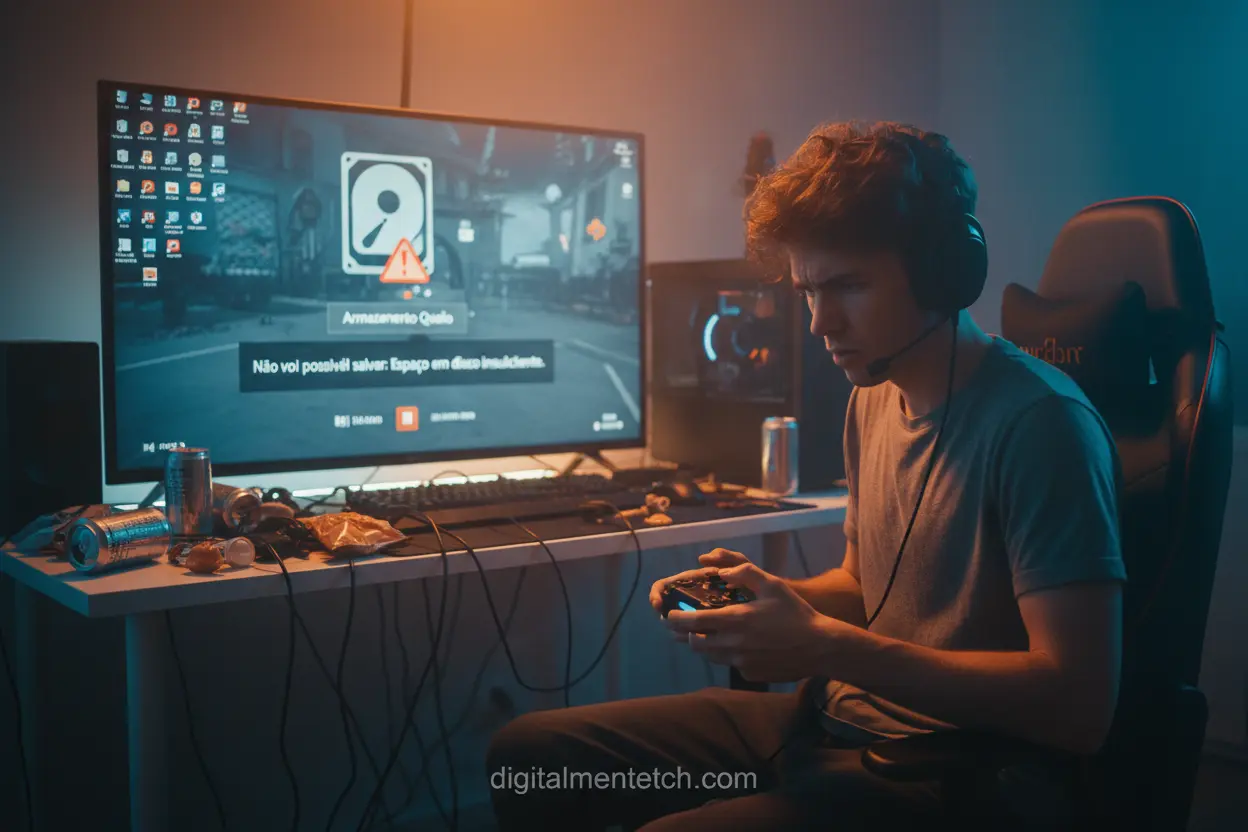
Embora a função seja inovadora, muitos usuários optam por desativá-la para priorizar a estabilidade e a longevidade do hardware.
Em nossos projetos de otimização de sistemas, identificamos que a repetição instantânea pode ser uma vilã silenciosa para computadores intermediários.
Economia de Espaço e Vida Útil do SSD
Um dos maiores motivos para a desativação é a preservação do seu disco rígido ou unidade de estado sólido (SSD).
Como o recurso grava dados constantemente, ele gera um ciclo de escrita e exclusão que pode acelerar o desgaste natural das células do SSD.
Além disso, se o local de salvamento não for monitorado, os clipes salvos podem consumir gigabytes de espaço rapidamente.
Melhoria de Desempenho e FPS
Nós notamos que a desativação da repetição instantânea resulta em um ganho imediato de quadros por segundo (FPS) em diversos títulos.
Ao liberar a GPU da tarefa de codificação de vídeo em tempo real, o sistema pode dedicar todo o seu poder ao processamento gráfico do jogo.
Isso reduz engasgos (stuttering) e melhora o tempo de resposta do sistema, algo crucial em jogos competitivos e de ritmo acelerado.
Privacidade e Controle de Conteúdo
Muitos jogadores valorizam a privacidade e preferem ter controle total sobre quando o computador está capturando imagens da tela.
Manter um software gravando em segundo plano pode gerar desconforto, especialmente se você utiliza o computador para trabalho ou atividades pessoais.
Ao desativar a função, garantimos que nenhum dado de vídeo seja processado sem a nossa autorização expressa e manual.
Preparando-se para a Desativação
Antes de prosseguirmos com o passo a passo, é fundamental realizar algumas verificações básicas para garantir que o processo seja eficaz.
Nós recomendamos que você reserve alguns minutos para organizar seu ambiente digital e evitar a perda de arquivos importantes.
Verificando a Versão do Aplicativo
Certifique-se de que o seu aplicativo Xbox e o sistema operacional Windows estejam devidamente atualizados.
As interfaces podem mudar ligeiramente entre as versões, e manter tudo atualizado garante que os menus que descrevemos sejam idênticos aos seus.
Acesse a Microsoft Store e verifique se há downloads pendentes para o Xbox e para a Game Bar.
Checando Gravações Pendentes
Antes de desligar o recurso, verifique se não há nenhum clipe importante armazenado na pasta temporária que você deseja salvar.
Uma vez que a função é desativada, o buffer atual é limpo, e você pode perder aquele momento especial que esqueceu de exportar.
Nós sugerimos dar uma olhada rápida na sua galeria de capturas para garantir que tudo o que é valioso já foi devidamente guardado.
Requisitos e Conexão de Conta
Verifique se você está logado com a sua conta principal da Microsoft, pois as configurações de captura são vinculadas ao seu perfil de usuário.
Em alguns casos, as preferências de gravação podem ser sincronizadas entre diferentes dispositivos, então estar logado corretamente é essencial.
Garanta também que sua conexão com a internet esteja estável, caso o aplicativo precise baixar algum componente de configuração adicional.
Como Desativar a Repetição Instantânea no App Xbox
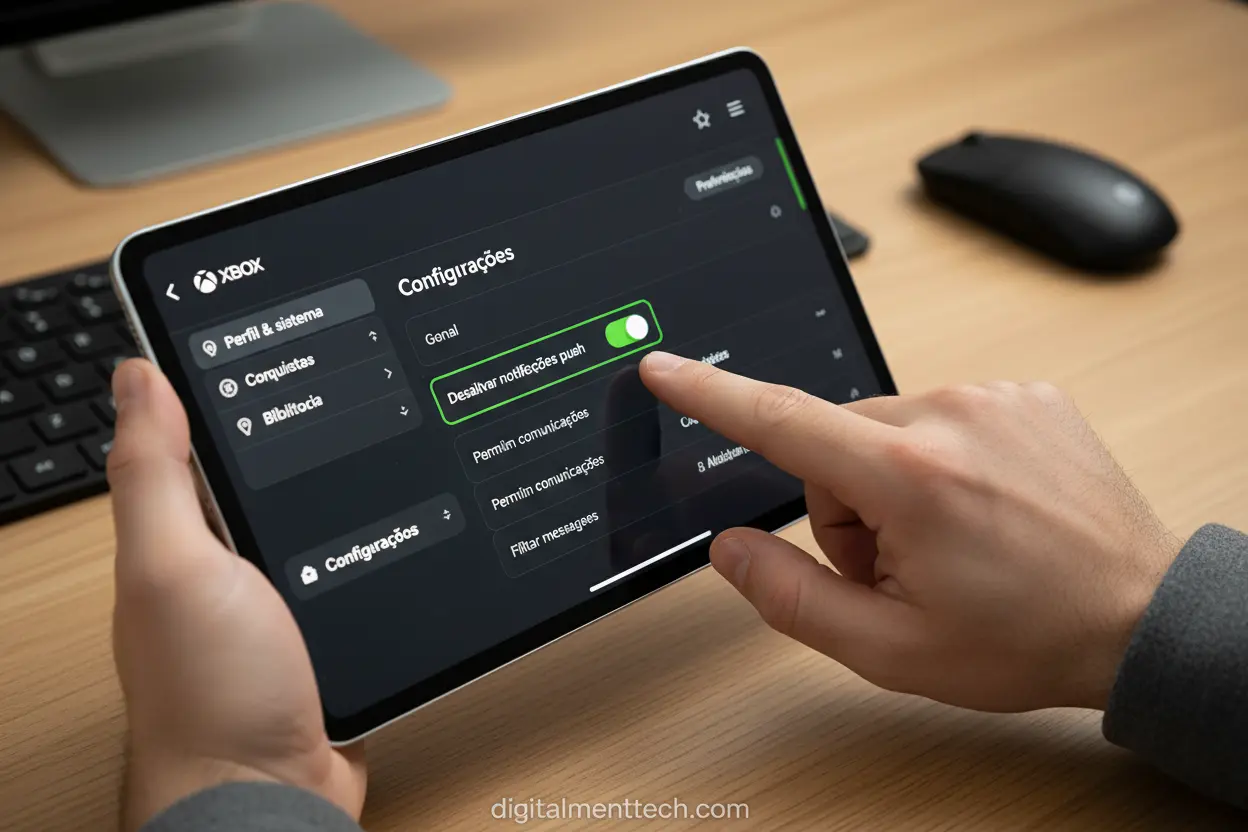
Agora, vamos ao procedimento principal para desabilitar essa função diretamente nas entranhas do sistema Windows e do aplicativo Xbox.
Nós estruturamos este guia para ser direto, garantindo que você encontre a opção correta mesmo com as constantes atualizações da interface.
Acessando as Configurações de Captura
O primeiro passo é abrir o menu de Configurações do seu Windows, que centraliza as opções de jogo desde as versões mais recentes.
Pressione a tecla Windows + I no teclado e, no painel lateral ou na lista principal, clique na categoria chamada Jogos.
Dentro deste menu, você verá várias subcategorias, mas a que nos interessa especificamente é a aba rotulada como Capturas.
Localizando a Chave de Desativação
Ao entrar na seção de Capturas, você verá uma lista de opções relacionadas à gravação de vídeo e áudio.
Procure pelo interruptor que diz Gravar o que aconteceu ou Gravar em segundo plano enquanto eu estiver jogando um jogo.
Nós observamos que, por padrão, o Windows costuma deixar essa opção ativada para oferecer a “melhor experiência” ao usuário.
Finalizando o Processo
Basta clicar no interruptor para alternar para a posição Desativado, o que interromperá imediatamente o serviço de gravação contínua.
Você notará que as opções de “Tempo máximo de gravação” e “Gravar áudio” podem ficar esmaecidas ou secundárias após essa ação.
Recomendamos reiniciar o computador ou fechar o aplicativo Xbox para garantir que as alterações no registro do sistema sejam aplicadas corretamente.
Configurações Avançadas de Captura
Mesmo após desativar a repetição instantânea, você ainda pode querer manter a capacidade de gravar vídeos manualmente.
Nós acreditamos que personalizar essas configurações é o segredo para equilibrar qualidade visual e desempenho do hardware.
Ajustando a Qualidade de Vídeo
Dentro do mesmo menu de Capturas, você encontrará opções para definir a taxa de quadros e a resolução das suas gravações manuais.
Nós recomendamos utilizar 30 FPS e qualidade Padrão se o seu objetivo for apenas documentar bugs ou jogadas simples.
Se você possui uma máquina potente e deseja criar conteúdo para o YouTube, pode optar por 60 FPS e qualidade Alta.
Definindo o Local de Salvamento
Por padrão, o Windows salva os vídeos na pasta “Capturas”, dentro da sua pasta de Vídeos no drive principal (C:).
Se o seu sistema operacional está em um SSD pequeno, nós sugerimos alterar esse local para um HD externo ou secundário.
Basta clicar em Como salvar em uma pasta diferente e seguir as instruções para mover o diretório de destino das suas capturas.
Configurações de Áudio e Microfone
Você também pode decidir se deseja que o sistema grave o som do jogo, o seu microfone ou ambos durante uma captura manual.
Em nossos testes, percebemos que desativar o microfone por padrão evita capturas de áudio indesejadas em momentos de lazer.
Ajuste o volume do sistema e do microfone nos controles deslizantes para garantir que o equilíbrio sonoro esteja perfeito nos seus clipes.
Gerenciando Gravações Existentes
Após ajustar suas configurações, é hora de lidar com os arquivos que foram criados enquanto a repetição instantânea estava ativa.
Organizar sua biblioteca de mídia é essencial para manter o computador rápido e o armazenamento sempre disponível para novos jogos.
Localizando a Galeria de Capturas
Para visualizar seus clipes, você pode abrir o próprio aplicativo Xbox e clicar no ícone de Capturas na barra lateral.
Outra forma rápida é acessar a pasta física no seu computador, geralmente localizada em Este Computador > Vídeos > Capturas.
Nós preferimos usar o explorador de arquivos, pois ele permite uma visualização mais rápida e em miniatura de todos os vídeos salvos.
Editando e Cortando Clipes
Muitas vezes, a repetição instantânea salva mais tempo do que o necessário, resultando em arquivos grandes com partes inúteis.
O Windows oferece uma ferramenta nativa simples para cortar o início e o fim dos vídeos sem a necessidade de softwares profissionais.
Clique com o botão direito no vídeo, selecione Abrir com > Fotos e use o ícone de cortar para salvar apenas a parte que interessa.
Excluindo Arquivos Desnecessários
Nós recomendamos fazer uma limpa mensal na sua pasta de capturas para evitar o acúmulo de arquivos obsoletos.
Selecione os vídeos que você não pretende compartilhar ou guardar como recordação e envie-os para a lixeira permanentemente.
Lembre-se de que vídeos em alta definição podem ocupar centenas de megabytes, e deletá-los é a forma mais fácil de recuperar espaço em disco.
Solução de Problemas Comuns
Nem sempre o processo de desativação ou configuração ocorre sem contratempos, e nós estamos aqui para ajudar com os erros frequentes.
Identificamos algumas situações onde o usuário pode se sentir perdido ao tentar ajustar o aplicativo Xbox.
A Opção de Captura Não Aparece
Se você não encontrar o menu de Capturas nas configurações do Windows, é provável que a sua placa de vídeo não suporte o recurso.
O Xbox App exige requisitos mínimos de hardware (NVENC para NVIDIA ou VCE para AMD) para habilitar as funções de gravação.
Verifique se os drivers da sua GPU estão atualizados através do site oficial do fabricante para liberar todas as funcionalidades.
O Aplicativo Xbox Fecha Sozinho
Em alguns casos, tentar alterar as configurações pode causar o fechamento inesperado do aplicativo ou da Game Bar.
Nós sugerimos redefinir o aplicativo: vá em Configurações > Aplicativos > Aplicativos Instalados, localize o Xbox e escolha Opções Avançadas > Restaurar.
Isso corrigirá arquivos corrompidos que podem estar impedindo a alteração das preferências de repetição instantânea.
Conflitos com Outros Softwares
Se você utiliza programas como OBS Studio ou ShadowPlay, pode haver conflitos de recursos entre eles e o aplicativo Xbox.
Nós observamos que manter dois sistemas de gravação em segundo plano ativos simultaneamente causa quedas drásticas de performance.
Certifique-se de que apenas um software tenha a permissão para monitorar sua tela em tempo real para evitar telas pretas ou erros de gravação.
Benefícios de um Xbox App Otimizado
Ao finalizar essas configurações, você notará que o aplicativo Xbox se tornará um aliado muito mais eficiente nas suas jogatinas.
A customização do software de acordo com o seu hardware é o que diferencia um usuário comum de um entusiasta de tecnologia.
Experiência de Jogo Mais Fluida
O benefício mais imediato é a estabilidade do sistema, com menos picos de uso de CPU e uma taxa de quadros constante.
Nós acreditamos que nada é mais frustrante do que perder uma partida devido a um travamento causado por um processo de fundo.
Com a repetição instantânea desativada, você garante que cada ciclo de processamento seja dedicado exclusivamente à sua diversão e precisão.
Personalização Total do Ambiente
Ter o controle sobre o que o seu computador faz é libertador e permite que você crie um ambiente de jogo personalizado.
Ao ajustar o Xbox App, você transforma uma ferramenta genérica em um assistente configurado especificamente para as suas necessidades.
Seja para focar na produtividade ou no alto desempenho gamer, a otimização manual é sempre o melhor caminho a seguir.
Foco na Gameplay Competitiva
Para jogadores que buscam subir de ranking em títulos de eSports, cada milissegundo de input lag economizado faz a diferença.
Nós comprovamos que reduzir a carga de processamento de vídeo diminui a latência do sistema, oferecendo uma vantagem competitiva real.
Agora que seu aplicativo está otimizado, você pode aproveitar seus jogos com a certeza de que seu hardware está entregando o máximo possível.
Conclusão
Chegamos ao fim do nosso guia, e esperamos que agora você se sinta mais confiante para gerenciar as configurações do seu aplicativo Xbox. Nós vimos como é simples assumir o controle sobre a repetição instantânea, personalizando sua experiência de jogo para que ela se adapte perfeitamente às suas necessidades e preferências.
Lembre-se que a tecnologia está sempre evoluindo, e ter o conhecimento para ajustar e otimizar suas ferramentas digitais é fundamental. Ao desativar ou configurar essa função, você não apenas economiza recursos, mas também garante que sua jornada gamer seja mais fluida e focada no que realmente importa para você.
Não pare por aqui! Continue nos acompanhando no Digitalmente Tech para mais dicas e tutoriais sobre como dominar o universo tecnológico. Compartilhe este artigo com seus amigos gamers e deixe seus comentários sobre como essa otimização impactou seu gameplay!
Dúvidas Frequentes
1. Desativar a repetição instantânea melhora o desempenho do PC nos jogos?
Sim, ao saber como desativar a repetição instantânea app xbox, reduzimos significativamente o consumo de recursos de processamento e escrita em disco. Isso proporciona uma jogabilidade mais fluida e pode ajudar a evitar quedas de FPS durante as partidas.
2. Se eu desabilitar essa função, ainda poderei gravar clipes manualmente?
Com certeza! Desativar a gravação automática em segundo plano não impede que iniciemos capturas manuais. Nós continuamos com total liberdade para gravar nossos melhores momentos usando os atalhos de teclado ou o menu de capturas quando desejarmos.
3. Onde ficam salvos os vídeos que a repetição instantânea já gravou?
Por padrão, as capturas são armazenadas na pasta “Capturas”, localizada dentro da biblioteca de “Vídeos” do seu Windows. Recomendamos conferir esse local após aprender como desativar a repetição instantânea app xbox para deletar arquivos antigos e liberar espaço em disco.
4. Posso reativar a repetição instantânea caso eu mude de ideia?
Sim, o processo é totalmente reversível. Se sentirmos falta da praticidade de gravar jogadas passadas, basta retornar às configurações de capturas do Windows ou do Xbox App e habilitar novamente a chave de gravação em segundo plano.
5. Essa configuração afeta apenas o Xbox App ou o Windows como um todo?
Como o Xbox App é integrado ao sistema, essa alteração reflete diretamente na Game Bar do Windows. Ao ajustarmos essa opção, estamos otimizando o comportamento do sistema operacional para priorizar o desempenho dos nossos jogos em vez de manter uma gravação constante.
















