
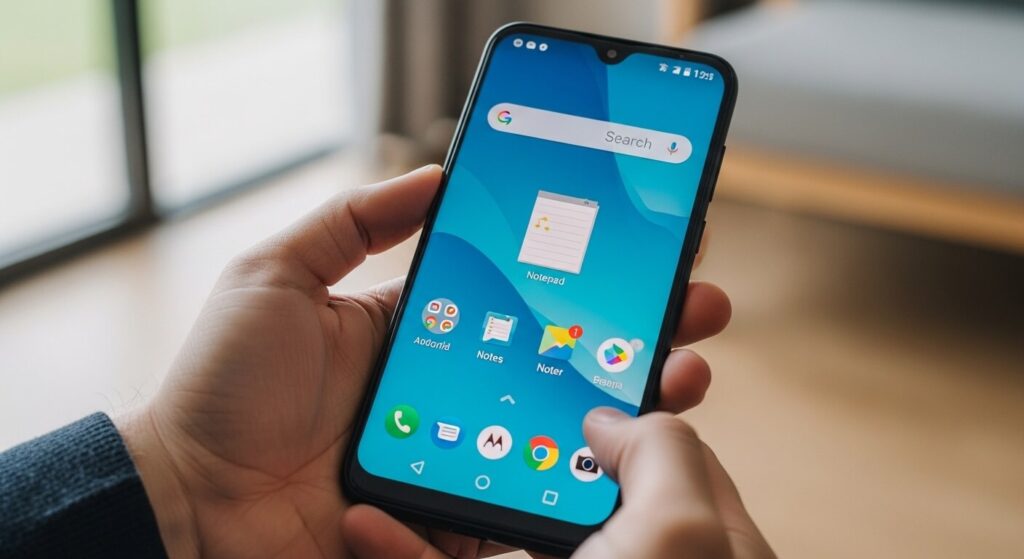
O Motorola não tem um app chamado Bloco de Notas como no Windows. Nos celulares Moto G, o app padrão de anotações é o Google Keep (pré-instalado na gaveta de aplicativos, ícone amarelo com uma lâmpada).
Nos modelos com caneta (Moto G Stylus), você tem também o Moto Notas para escrita manual. Nos Edge e Moto G de 2025 com Moto AI, existe o Diário para notas rápidas por voz. Em qualquer modelo, se o Keep sumiu, é grátis baixar de novo na Play Store.
Se você procurou por “Bloco de Notas” e não achou, a razão é simples: o app nunca existiu com esse nome no Android da Motorola. Este guia mostra qual app está em cada linha (Moto G básico até Edge), como acessar cada um, como criar atalho na tela inicial e como fazer backup para não perder as anotações ao trocar de celular.
O Motorola tem bloco de notas nativo?
Não existe um aplicativo chamado “Bloco de Notas” nos celulares Motorola. Isso vale para todos os modelos: Moto G04, G14, G24, G34, G54, G84, G85, Edge e qualquer outro que rode Android.
O que existe, dependendo do modelo, é um dos três apps abaixo:
- Google Keep: o mais comum, pré-instalado na maioria dos Moto G
- Motorola Notas: disponível em alguns modelos intermediários e avançados
- Moto Notas: exclusivo da linha Moto G Stylus (modelos com caneta)
- Diário (Moto AI): presente nos aparelhos mais novos com o assistente Moto AI
A diferença entre eles está nos recursos e em quais modelos incluem cada um. A tabela a seguir resume tudo.
Qual app de notas vem em cada modelo Motorola
| Linha do aparelho | App de notas disponível | Onde acessar |
|---|---|---|
| Moto G básico (G04, G14, G24) | Google Keep | Gaveta de apps |
| Moto G intermediário (G34, G44, G54, G64) | Google Keep + Motorola Notas¹ | Gaveta de apps |
| Moto G avançado (G84, G85, G86, G56) | Google Keep + Motorola Notas¹ | Gaveta de apps |
| Moto G Stylus (qualquer ano) | Moto Notas + Google Keep | Gaveta de apps |
| Edge / Edge+ / Edge 50 | Google Keep + Diário (Moto AI) | Gaveta de apps ou bandeja Moto AI |
| Qualquer modelo Motorola | Google Keep (instalável) | Google Play Store |
¹ A disponibilidade do app Motorola Notas varia conforme a versão do firmware. Se não aparecer na gaveta, use o Google Keep como substituto completo.
Como acessar o Google Keep no Motorola
O Google Keep é o app de notas padrão do Android e vem instalado na maioria dos celulares Motorola. O ícone tem fundo amarelo com uma lâmpada branca e pode aparecer com o nome “Keep Notas” ou apenas “Keep”.
Para encontrá-lo:
- Na tela inicial, deslize o dedo para cima para abrir a gaveta de aplicativos
- Procure pelo ícone amarelo com a lâmpada ou use a barra de pesquisa da gaveta
- Digite “Keep” ou “Notas” na busca
- Toque no ícone para abrir
Se o Keep não aparecer, pode estar em uma pasta chamada “Google” dentro da gaveta. Abra essa pasta e procure dentro dela.
Como criar uma nota no Google Keep
Com o app aberto:
- Toque em “Fazer uma anotação…” na parte inferior da tela
- Adicione um título (opcional) e escreva o texto
- Toque na seta “Voltar” ou deslize para baixo para salvar automaticamente
O Keep também permite criar listas com checkboxes, gravar áudios que são transcritos automaticamente e adicionar imagens. Para criar esses tipos, toque nos ícones na barra inferior antes de começar a nota.
Para saber mais sobre como o Google Keep funciona no Android, incluindo formatação de texto e organização por cores, consulte a documentação oficial do Google Keep.
O app Motorola Notas: o que é e quando aparece
Em alguns modelos intermediários e avançados da Motorola, existe um segundo app de notas chamado simplesmente “Notas” ou “Motorola Notas”. Desenvolvido pela própria Motorola Mobility, ele é mais simples que o Google Keep: funciona como um bloco de texto puro, sem suporte a listas interativas, áudio ou imagens.
Se você prefere algo mais direto e sem distrações, o Motorola Notas cumpre bem essa função. Para conferir se ele está no seu aparelho, abra a gaveta de apps e procure por “Notas”. Caso não apareça, o modelo não inclui esse app por padrão e o Google Keep é a melhor alternativa.
Moto Notas: o bloco de notas com caneta dos modelos Stylus
O Moto Notas (identificado na Play Store como “Moto Note”, desenvolvido pela Motorola Mobility LLC) é um aplicativo exclusivo para a linha Moto G Stylus. Ele foi criado para aproveitar a caneta integrada desses modelos e oferece recursos de escrita manual, desenhos e diferentes tipos de pincéis.
Se o seu aparelho não tem caneta stylus, o Moto Notas não fará parte do sistema. Ele não está disponível para download na Play Store para modelos sem stylus.
Diário do Moto AI: anotações nos modelos mais novos
Nos celulares Motorola mais recentes com o assistente Moto AI, como os modelos da linha Edge 50 e alguns Moto G de 2025, existe um app chamado Diário. Ele funciona como um repositório de notas rápidas criadas pelo assistente de voz.
Para acessá-lo, abra a bandeja de apps do Moto AI (deslize para cima a partir do lado direito da tela ou pelo botão do Moto AI) e toque na aba “Diário”. Lá ficam guardadas as anotações criadas com comandos como “Anote aí” e “Guarde para depois”.
Se você usa o Moto AI com frequência, o Diário é onde essas notas ficam. Para entender melhor como o Moto AI gerencia anotações nos modelos compatíveis, veja a página de suporte da Motorola sobre Moto AI.
Como colocar o ícone de notas na tela inicial do Motorola
Para ter acesso rápido ao app de notas sem precisar abrir a gaveta toda vez:
- Abra a gaveta de aplicativos
- Pressione e segure o ícone do Google Keep (ou Motorola Notas) por cerca de 2 segundos
- Quando aparecer a opção “Adicionar à tela inicial”, solte o ícone sobre ela
- O atalho vai aparecer na tela inicial
Outra forma: pressione e segure uma área vazia da tela inicial, selecione “Widgets”, procure por “Google Keep” e arraste o widget de nota rápida diretamente para a tela. Com ele, você cria notas sem nem abrir o app.
Como fazer backup das notas do Motorola
Se você usa o Google Keep com uma conta Google vinculada ao celular, o backup é automático. As notas ficam salvas na nuvem em tempo real e aparecem em qualquer dispositivo onde você fizer login com a mesma conta, incluindo outros Android, iPhone e o Keep pelo navegador (basta acessar com a conta Google já logada).
Para exportar notas do Keep para outros formatos (como Google Docs), abra a nota, toque nos três pontos no canto e selecione “Copiar para o Documentos Google”.
Se você usa o Motorola Notas, o backup depende do backup automático do Android configurado nas configurações do aparelho (Configurações > Sistema > Backup).
Comparação: qual app de notas usar no Motorola
| Recurso | Google Keep | Motorola Notas | Moto Notas | Microsoft OneNote |
|---|---|---|---|---|
| Vem pré-instalado | Sim (maioria) | Em alguns modelos | Só no Stylus | Não |
| Backup automático | Sim (Google) | Backup Android | Backup Android | Sim (Microsoft) |
| Listas com checkbox | Sim | Não | Não | Sim |
| Áudio com transcrição | Sim | Não | Não | Sim |
| Escrita manual/desenho | Não | Não | Sim | Sim |
| Gratuito | Sim | Sim | Sim | Sim (básico) |
| Sincroniza no PC | Sim | Não | Não | Sim |
Para a maioria dos usuários de Moto G, o Google Keep resolve bem: é gratuito, sincroniza com o PC pelo navegador e funciona sem configuração adicional. Se quiser mais recursos de organização, o canal Fábio Silva no YouTube publicou uma comparação completa dos principais apps de notas para celular que vale assistir: O melhor bloco de notas para celular.
Uma boa prática é usar o Keep junto com outros recursos de produtividade do celular. Para digitalizar documentos físicos diretamente no app, por exemplo, veja como escanear documentos pelo celular. E se você costuma anotar informações de arquivos PDF, saiba que também é possível editar PDFs diretamente no celular sem precisar de computador.
O que fazer se o app de notas não abrir ou estiver lento
Se o Google Keep ou o Motorola Notas travar ao abrir, tente limpar o cache do aplicativo:
- Acesse Configurações > Apps
- Encontre o app de notas na lista
- Toque em Armazenamento e cache > Limpar cache
Se o problema persistir em vários apps ao mesmo tempo, o celular pode estar com memória RAM sobrecarregada. Veja o que fazer em casos de celular Motorola lento ou travando.
Perguntas frequentes
O Motorola tem bloco de notas nativo?
Não existe um app chamado “Bloco de Notas” nos celulares Motorola. O equivalente no Android é o Google Keep, que vem pré-instalado na maioria dos modelos Moto G. Alguns aparelhos também têm o app Motorola Notas, e os modelos com caneta têm o Moto Notas. Nos modelos mais novos com Moto AI, existe ainda o Diário para notas rápidas.
Onde fica o Google Keep no Motorola?
Deslize para cima na tela inicial para abrir a gaveta de aplicativos e procure pelo ícone amarelo com uma lâmpada, chamado “Keep Notas” ou “Keep”. Se não aparecer na lista, use a barra de busca da gaveta e digite “Keep”. Caso não esteja instalado, baixe gratuitamente na Google Play Store pesquisando por “Google Keep”.
Como recuperar notas apagadas no Motorola?
No Google Keep, notas apagadas ficam na lixeira por 7 dias. Abra o app, toque no menu (três linhas no canto superior esquerdo) e selecione Lixeira. Escolha a nota que deseja recuperar, toque nos três pontos e selecione Restaurar. Após 7 dias, a nota é excluída definitivamente e não tem como recuperar.
Como colocar o ícone de notas na tela inicial do Motorola?
Abra a gaveta de aplicativos, pressione e segure o ícone do Google Keep por 2 segundos, arraste para a posição desejada na tela inicial e solte. O atalho fica fixo para acesso direto sem precisar abrir a gaveta toda vez.
As notas do Motorola ficam salvas se eu trocar de celular?
Sim, desde que você use o Google Keep com uma conta Google ativa. As notas ficam salvas na nuvem e aparecem automaticamente ao fazer login com a mesma conta em qualquer dispositivo Android, iPhone ou navegador em keep.google.com.
O que é o Moto Notas e em quais modelos está disponível?
O Moto Notas é um aplicativo da Motorola Mobility exclusivo para a linha Moto G Stylus, que possui caneta integrada. Ele permite anotações manuscritas, desenhos e esboços com a caneta. Em modelos sem stylus, o app não está disponível por padrão e o Google Keep é a alternativa indicada.
















