
A HP Ink Tank Wireless 416 pode ser resetada de três formas diferentes, dependendo do que você precisa resolver.
Existe o reset completo de fábrica (que apaga tudo) e existe o reset apenas das configurações de rede (que mantém o resto). Saber qual usar evita ter que reconfigurar a impressora do zero quando o problema é só de Wi-Fi.
Quando vale resetar e quando não vale
Antes de fazer qualquer reset, vale entender se o procedimento resolve o seu problema:
| Situação | Vale resetar? | Tipo de reset |
|---|---|---|
| Wi-Fi mudou de senha ou trocou de roteador | Sim | Apenas rede (botão Wi-Fi) |
| Impressora não conecta de jeito nenhum | Sim | Completo de fábrica |
| Vai vender ou doar a impressora | Sim | Completo de fábrica |
| Esqueceu a senha do administrador | Sim | Completo de fábrica |
| Erros persistentes que não resolvem | Sim | Completo de fábrica |
| Impressão saindo com listras | Não | Limpeza de cabeçote |
| Tinta acabando | Não | Recarga de tanque |
| Documento travou na fila | Não | Cancelar e reiniciar a impressora |
Para problemas de qualidade de impressão, o reset não é necessário e perde personalizações. Veja como resolver casos específicos como impressora imprimindo com listras antes de partir para o reset completo.
Método 1: reset completo de fábrica pelos botões (sem PC)
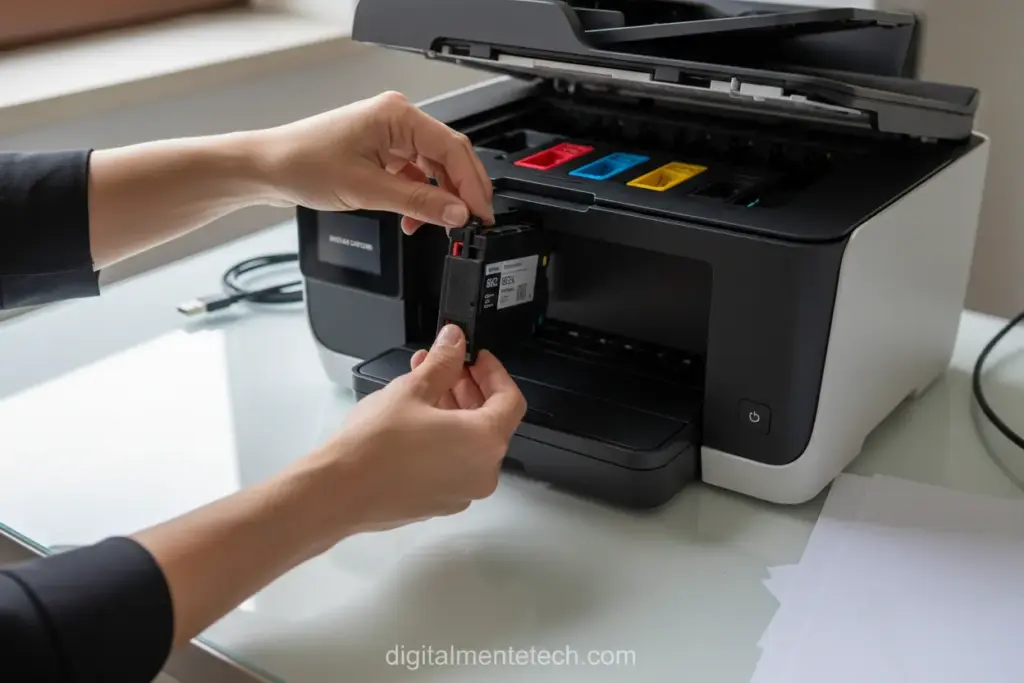
Esse é o método universal, funciona mesmo quando a impressora não conecta a nenhuma rede ou aplicativo. Funciona em qualquer estado da impressora desde que esteja ligada.
- Verifique que a impressora está ligada e parada (não imprimindo)
- Pressione e segure simultaneamente os botões Cancelar (X) e Wi-Fi
- Mantenha pressionado por aproximadamente 5 segundos
- As luzes de status (Wi-Fi e indicador de status) vão piscar rapidamente
- Solte os botões
- A impressora reinicia sozinha em alguns segundos
- Após reiniciar, ela volta ao modo de primeira configuração
A luz de Wi-Fi piscando lentamente após o reinício indica que a impressora está pronta para receber nova configuração de rede. O suporte oficial da HP detalha o processo no documento sobre restauração de padrões de fábrica em impressoras HP.
O canal oficial da HP publicou no YouTube o vídeo Restaurar o modo de configuração em impressoras HP sem tela sensível ao toque que mostra o procedimento em tempo real: assistir no YouTube. Vale assistir se você quer ver as luzes piscando exatamente como devem.
Método 2: reset apenas da rede Wi-Fi (mantém demais configurações)
Esse é o método indicado quando você só quer resolver problema de conexão sem perder configurações personalizadas (idioma, formato de papel, contatos do HP ePrint).
- Com a impressora ligada, pressione e segure apenas o botão Wi-Fi
- Mantenha pressionado por 3 segundos
- A luz de Wi-Fi pisca rápido indicando que as configurações de rede foram apagadas
- Solte o botão
- A impressora entra em modo de configuração de rede
A partir daqui, você pode reconfigurar a rede pelo HP Smart no celular ou pelo método WPS no roteador.
Método 3: reset pelo aplicativo HP Smart
Útil quando a impressora ainda está conectada à rede e você quer fazer o reset sem ir até o equipamento físico.
- Abra o HP Smart no celular ou computador
- Confirme que está conectado à mesma rede Wi-Fi que a impressora
- Toque na imagem da sua impressora na tela inicial do app
- Vá em Configurações da impressora (ou Configurações avançadas)
- Role até encontrar Restaurar configurações ou Restaurar padrões
- Selecione entre reset completo ou apenas rede
- Confirme
O HP Smart envia o comando para a impressora aplicar o reset remotamente. Após alguns segundos a impressora reinicia.
Se você ainda não tem o HP Smart ou nunca configurou a impressora pelo celular, veja nosso artigo sobre como imprimir do celular para impressora HP via Wi-Fi, que cobre a instalação e configuração inicial passo a passo.
O que se perde no reset completo
Tudo que foi personalizado retorna ao padrão de fábrica:
| Configuração | O que acontece após reset completo |
|---|---|
| Rede Wi-Fi salva | Apagada, precisa reconfigurar |
| Senha do administrador | Volta para o padrão (geralmente “admin”) |
| Endereço HP ePrint | Desvinculado, precisa cadastrar de novo |
| Idioma do painel | Volta para inglês ou idioma padrão |
| Configurações de papel | Padrão A4 simples |
| Conta HP vinculada | Desconectada |
| Fila de impressão pendente | Apagada |
| Contagem de páginas impressas | NÃO é apagada |
| Nível de tinta nos reservatórios | NÃO é apagado |
Os contadores físicos de hardware (páginas impressas, tinta nos tanques) não são afetados porque são informações armazenadas em sensores, não no software.
Esqueci a senha do administrador. O reset resolve?
Sim. Esse é um dos cenários mais comuns. A senha do admin é necessária para acessar configurações avançadas da impressora pelo navegador (digitando o IP da impressora) e quem trocou e esqueceu fica sem acesso.
O reset completo (Método 1, botões Cancelar + Wi-Fi) restaura a senha padrão. A senha padrão geralmente é:
- admin (em modelos antigos)
- Um código impresso na etiqueta na parte de trás da impressora (em modelos a partir de 2023)
Verifique a etiqueta antes de assumir a senha “admin”. Modelos mais recentes vêm com senhas únicas geradas individualmente.
O que fazer logo após o reset
Após o reset completo, a impressora entra no modo de primeira configuração e precisa de quatro passos para voltar a funcionar:
1. Conectar à rede Wi-Fi
Use o HP Smart no celular para guiar a configuração ou pressione o botão WPS no roteador junto com o botão Wi-Fi da impressora (se o roteador suportar WPS).
2. Adicionar a impressora ao computador
No Windows, acesse Configurações, Bluetooth e dispositivos, Impressoras e scanners, Adicionar dispositivo. A HP Ink Tank 416 deve aparecer assim que estiver na mesma rede.
3. Reinstalar o driver pelo HP Smart
O HP Smart instala automaticamente o driver mais recente. Não baixe drivers de sites de terceiros. Os guias oficiais de configuração da HP Ink Tank Wireless 410 series cobrem a 416 e modelos relacionados.
4. Testar com uma impressão
Imprima uma página de teste para confirmar que a configuração funcionou. No HP Smart: menu da impressora, Imprimir página de status ou Página de diagnóstico.
Para outras tarefas comuns da HP, como trocar cartuchos, veja como colocar um cartucho na impressora HP, e para problemas de fila de impressão saiba como cancelar impressão na impressora.
Erros comuns durante o reset
As luzes não piscam ao pressionar os botões
Confirme que está pressionando exatamente Cancelar (X) + Wi-Fi, não outros botões. Mantenha pressionado por pelo menos 5 segundos sem soltar. Se ainda assim nada acontecer, desligue a impressora completamente da tomada por 30 segundos, ligue de novo e tente.
A impressora reseta mas não volta a ligar normalmente
Pode indicar falha de firmware. Desligue da tomada por 1 minuto e religue. Se persistir, contate o suporte HP, porque pode ser necessária atualização de firmware por técnico autorizado.
Reset aplicou mas o Wi-Fi continua não conectando
O problema pode estar no roteador, não na impressora. Verifique se outros dispositivos estão conectando à rede e teste a impressora em outra rede (hotspot do celular, por exemplo) para confirmar.
Perguntas frequentes
Como resetar a HP Ink Tank Wireless 416 pelos botões?
Com a impressora ligada, pressione e segure Cancelar (X) e Wi-Fi simultaneamente por 5 segundos, até as luzes piscarem. Solte e aguarde o reinício. Todas as configurações voltam ao padrão de fábrica.
Reset apenas da rede Wi-Fi sem perder outras configurações é possível?
Sim. Pressione apenas o botão Wi-Fi por 3 segundos. Apaga só as configurações de rede e mantém os demais ajustes (idioma, papel, conta HP).
Como resetar a HP Ink Tank 416 pelo aplicativo HP Smart?
Abra o HP Smart, toque na imagem da impressora, vá em Configurações da impressora, Restaurar configurações e confirme.
O que se perde ao resetar a HP Ink Tank Wireless 416?
Wi-Fi salvo, senha do admin, endereço HP ePrint, idioma, configurações de papel e fila de impressão pendente. Tinta nos reservatórios e contagem de páginas impressas NÃO são apagadas.
Esqueci a senha do administrador da HP Ink Tank 416. O que fazer?
Faça reset completo pelos botões. A senha do admin volta ao padrão (“admin” ou código na etiqueta traseira da impressora).
Quando vale resetar a HP Ink Tank 416 em vez de tentar consertar?
Reset vale quando: Wi-Fi não conecta mesmo após várias tentativas, você vai vender ou doar, esqueceu a senha do admin ou os erros persistem. Para problemas pontuais (qualidade de impressão, tinta), o reset não é necessário.
















