Você já se viu em uma situação onde seu computador travou, apresentou erros persistentes ou simplesmente não inicializava corretamente? É um cenário frustrante, mas existe uma ferramenta poderosa que pode nos ajudar a diagnosticar e resolver muitos desses problemas: o Modo de Segurança.
Nós entendemos a importância de manter seu equipamento funcionando perfeitamente, seja para trabalho, estudos ou lazer. O Modo de Segurança é um ambiente de diagnóstico essencial que carrega apenas os arquivos e drivers mínimos necessários, permitindo-nos identificar a causa raiz de falhas.
Neste conteúdo que preparamos, nós vamos te mostrar, passo a passo, como reiniciar seu computador em Modo de Segurança, explicando suas funcionalidades e como utilizá-lo para otimizar a saúde digital do seu PC. Prepare-se para retomar o controle da sua máquina!
O Que é o Modo de Segurança e Para Que Serve?
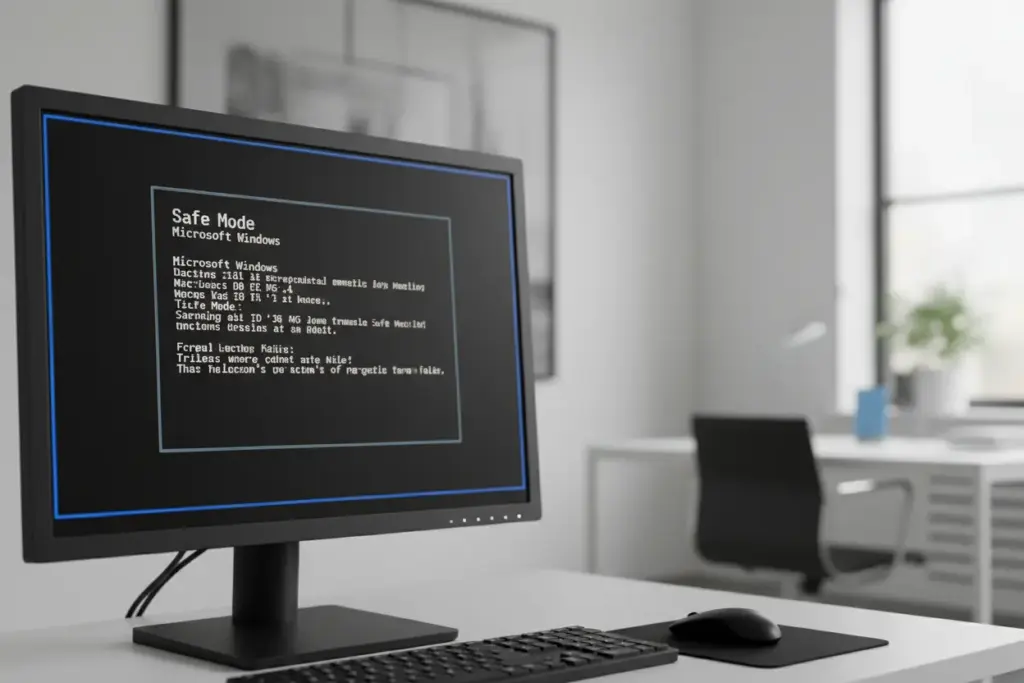
O Modo de Segurança (Safe Mode) é uma ferramenta de diagnóstico essencial em sistemas operacionais Windows. Nós o consideramos o “pronto-socorro” do seu computador.
Ele tem como objetivo principal carregar o sistema operacional utilizando apenas os arquivos, drivers e serviços estritamente necessários para a inicialização básica. Isso significa que a maioria dos programas de terceiros, drivers de hardware avançados e recursos visuais são desativados.
Para reiniciar o computador em Modo de Segurança, nós geralmente acessamos o menu de recuperação avançado do Windows, que é iniciado mantendo a tecla Shift pressionada enquanto clicamos em “Reiniciar” no menu Iniciar. Essa ação nos permite isolar falhas, remover softwares problemáticos ou corrigir drivers defeituosos sem interferência externa.
O Princípio do Mínimo Essencial
Quando o Windows inicia normalmente, ele carrega centenas de processos. Se um desses processos estiver corrompido ou for malicioso, ele pode causar travamentos e a famosa Tela Azul da Morte (BSoD).
Ao entrar no Modo de Segurança, nós eliminamos essa complexidade. O sistema roda de maneira “crua”, mas estável.
Isso nos permite acessar arquivos e configurações que seriam inacessíveis em um ambiente normal, porque o componente problemático estaria ativo e impedindo a ação.
Para que nós usamos o Modo de Segurança:
- Diagnóstico: Identificar a causa raiz de falhas persistentes.
- Remoção de Malware: Vírus e spywares mais agressivos são desativados, facilitando sua exclusão por antivírus.
- Correção de Drivers: Desinstalar ou reverter drivers de hardware que foram instalados incorretamente e estão causando conflitos.
- Restauração do Sistema: Executar pontos de restauração do sistema que não funcionam na inicialização comum.
Em nossa experiência, dominar o uso do Modo de Segurança é um passo crucial para quem busca autonomia na manutenção do seu equipamento.
Quando Usar o Modo de Segurança no Windows?

O Modo de Segurança não é algo que usamos diariamente. Ele é uma ferramenta de último recurso, ativada quando o sistema operacional apresenta instabilidade crítica.
Nós devemos recorrer a ele sempre que o Windows não consegue inicializar corretamente ou quando está tão lento e travado que impede qualquer ação de correção.
Conflitos de Drivers e Software
Um dos cenários mais comuns que enfrentamos é após a instalação de um novo driver de vídeo, placa-mãe ou periférico. Se o driver for incompatível ou estiver corrompido, ele pode impedir a inicialização ou causar crashes imediatos.
No Modo de Segurança, o driver defeituoso não é carregado. Isso nos dá a chance de desinstalá-lo ou substituí-lo por uma versão estável.
O mesmo vale para softwares recém-instalados que modificam profundamente o sistema, como programas de otimização agressivos ou antivírus conflitantes.
Infecções por Malware Persistente
Muitos malwares modernos são projetados para se protegerem quando o sistema está rodando normalmente. Eles bloqueiam o acesso a ferramentas de segurança e impedem a desinstalação.
Quando reiniciamos o computador em Modo de Segurança, o malware geralmente não consegue ser carregado. Isso o deixa vulnerável para ser detectado e removido pelo nosso software antivírus preferido.
Nós também usamos o Modo de Segurança quando observamos:
- Tela Azul da Morte (BSoD): Especialmente se ela ocorre repetidamente antes ou logo após a tela de login.
- Inicialização Lenta ou Congelamento: Se o PC demora uma eternidade para carregar ou congela antes de chegarmos ao desktop.
- Mensagens de Erro Inexplicáveis: Erros persistentes que apontam para arquivos de sistema corrompidos.
Se o seu PC funciona perfeitamente no Modo de Segurança, mas falha no modo normal, nós temos a certeza de que o problema está em um programa ou driver que não é essencial.
Preparando Seu PC para o Modo de Segurança
Antes de iniciarmos o processo de como reiniciar o computador em Modo de Segurança, é fundamental adotar algumas medidas preventivas. Embora o Modo de Segurança seja robusto, a preparação otimiza o tempo e a eficácia do diagnóstico.
Primeiramente, nós sempre recomendamos salvar qualquer trabalho aberto. Se o computador estiver minimamente funcional, feche todos os programas e documentos. O processo de reinicialização deve ser limpo.
Em seguida, desconecte periféricos que não são essenciais.
Teclado, mouse e monitor são vitais, claro. Mas impressoras, webcams externas, pen drives e hubs USB desnecessários devem ser removidos. Isso elimina potenciais fontes de conflito de drivers que poderiam confundir nosso diagnóstico.
Checklist de Preparação Rápida
Nós devemos ter em mente que a experiência visual será extremamente simplificada. Não espere resoluções de tela altas, cores vibrantes ou animações.
O Modo de Segurança usa uma resolução básica (geralmente 800×600 ou 1024×768) e um conjunto mínimo de drivers de vídeo. Isso é normal e esperado.
O que fazer antes de reiniciar:
- Salvar e Fechar: Garanta que todos os documentos estão salvos e os aplicativos encerrados.
- Desconectar Periféricos: Mantenha apenas o essencial (mouse e teclado).
- Ter um Plano: Saiba o que você vai tentar corrigir (ex: “Vou desinstalar o driver X” ou “Vou rodar o antivírus Y”).
- Conexão de Rede: Saiba que o acesso à internet estará limitado, a menos que você escolha a opção “Modo de Segurança com Rede”.
Entender o problema antes de entrar no modo seguro é crucial. Se você sabe que a falha começou após instalar um driver específico, concentre seus esforços na desinstalação dele. Se suspeita de malware, prepare a ferramenta de varredura.
Essa abordagem focada nos ajuda a resolver o problema de forma mais rápida e eficiente.
Reiniciar em Modo de Segurança no Windows 10 e 11
Nas versões mais recentes do sistema operacional da Microsoft, o método tradicional de usar a tecla F8 foi substituído por um menu de recuperação avançado mais intuitivo.
Nós temos diversos caminhos para chegar a este menu, dependendo se o seu sistema consegue inicializar ou não.
Método 1: O Atalho Shift + Reiniciar
Este é o método que nós mais utilizamos quando o Windows está minimamente operacional e conseguimos acessar o menu Iniciar.
- Clique no menu Iniciar (o ícone do Windows).
- Clique no ícone de Ligar/Desligar.
- Mantenha a tecla Shift pressionada no teclado.
- Com o Shift pressionado, clique em Reiniciar.
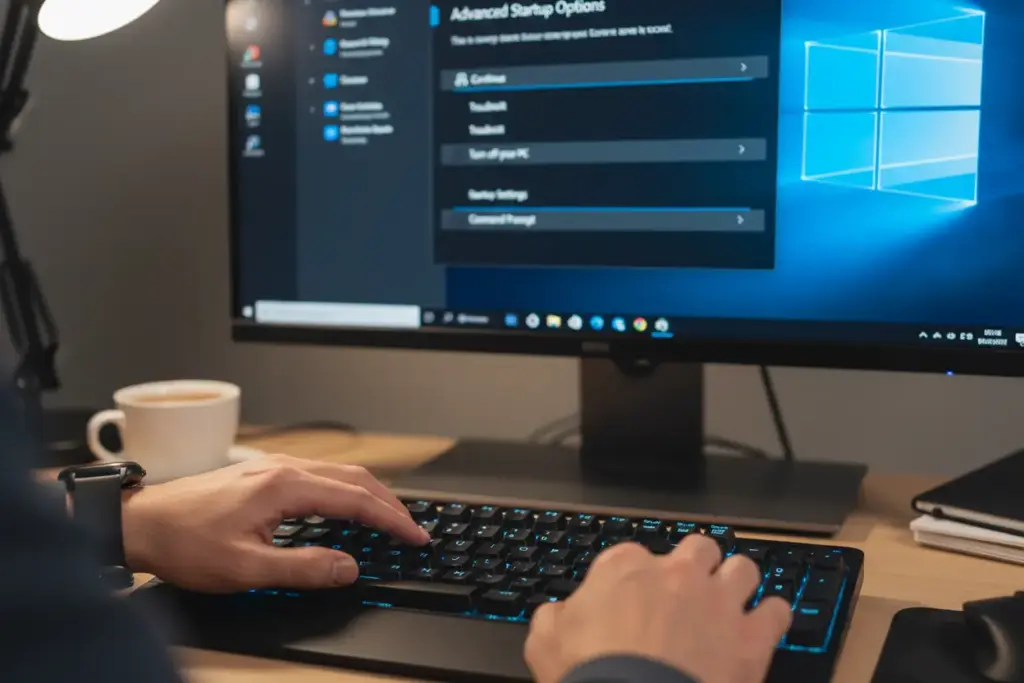
O sistema será reiniciado e, em vez de carregar o Windows normalmente, ele exibirá o Ambiente de Recuperação do Windows (WinRE).
A partir daí, siga os passos: Solução de Problemas > Opções Avançadas > Configurações de Inicialização > Clique em Reiniciar.
Após o sistema reiniciar novamente, uma lista de opções aparecerá. Nós geralmente escolhemos:
- Opção 4: Habilitar Modo de Segurança (sem acesso à internet).
- Opção 5: Habilitar Modo de Segurança com Rede (se precisar baixar um driver ou antivírus).
Método 2: Inicialização Forçada (Quando o PC Não Liga)
Se o Windows 10 ou 11 não consegue inicializar três vezes seguidas, ele automaticamente entra no WinRE.
Nós podemos forçar isso. Ligue o computador e, assim que o logotipo do Windows aparecer, segure o botão Power até o computador desligar. Repita esse processo duas vezes.
Na terceira tentativa, o sistema deve iniciar no modo de recuperação, e nós podemos seguir os mesmos passos descritos acima: Solução de Problemas > Opções Avançadas > Configurações de Inicialização.
Método 3: Via Configurações do Sistema (msconfig)
Este é um método mais permanente, útil se precisarmos reiniciar no Modo de Segurança várias vezes consecutivas para testar soluções.
- Pressione Windows + R para abrir o Executar.
- Digite
msconfige pressione Enter. - Na janela Configuração do Sistema, vá para a aba Inicialização.
- Em “Opções de inicialização”, marque a caixa “Inicialização segura”.
- Clique em Aplicar e depois em OK.
O sistema perguntará se você deseja reiniciar imediatamente. Se você escolher Reiniciar, o PC entrará diretamente no Modo de Segurança. Lembre-se de desmarcar essa caixa quando terminar as correções!
Acessando o Modo de Segurança em Versões Anteriores (Windows 7/8)
Para aqueles que ainda utilizam ou dão suporte a sistemas operacionais mais antigos, como o Windows 7 e o Windows 8, o processo para entrar no Modo de Segurança é consideravelmente diferente. Ele depende da agilidade do usuário em pressionar uma tecla específica no momento exato da inicialização.
A Clássica Tecla F8
No Windows 7 e versões anteriores, nós utilizamos o método que se tornou um clássico da informática: pressionar a tecla F8 repetidamente.
O momento ideal para fazer isso é logo após a BIOS (ou UEFI) terminar de carregar, mas antes que o logotipo do Windows apareça na tela.
Como nós fazemos:
- Ligue ou reinicie o computador.
- Comece a pressionar a tecla F8 (não segure, apenas pressione várias vezes) até que o Menu de Opções Avançadas de Inicialização apareça.
Se você pressionar F8 cedo demais, pode ser que o menu do BIOS/UEFI apareça. Se você pressionar tarde demais, o Windows começará a carregar normalmente. A prática leva à perfeição neste caso.
Variações no Menu F8
Ao acessar o Menu de Opções Avançadas, nós encontramos as seguintes opções, que são essenciais para o diagnóstico:
- Modo de Segurança: Inicia o Windows com o mínimo de drivers e serviços (sem rede).
- Modo de Segurança com Rede: Permite o acesso à internet, útil se precisarmos baixar patches ou ferramentas de diagnóstico.
- Modo de Segurança com Prompt de Comando: Para usuários avançados que preferem realizar correções via linha de comando (ótimo para rodar o
sfc /scannow).
No Windows 8, a tecla F8 foi tecnicamente desabilitada por padrão para acelerar a inicialização. Contudo, se o sistema falhar ao iniciar três vezes, ele também entra no ambiente de recuperação, similar ao Windows 10/11.
Nós podemos, inclusive, reabilitar a funcionalidade do F8 no Windows 8 e 10 usando a linha de comando, mas para a maioria das correções, o método Shift + Reiniciar é mais confiável e menos dependente do timing.
Solução de Problemas Comuns no Modo de Segurança
Uma vez que conseguimos reiniciar computador em Modo de Segurança, estamos no ambiente perfeito para realizar correções cirúrgicas. Como o sistema está limpo de interferências, nossas ações têm maior chance de sucesso.
Nós usamos esta oportunidade para atacar a causa raiz dos problemas que impedem a inicialização normal.
Desinstalando e Revertendo
Se o problema começou após instalar um software ou driver, o primeiro passo é a remoção.
Para desinstalar programas problemáticos:
- Acesse o Painel de Controle ou as Configurações (no Windows 10/11).
- Vá para a seção de Programas e Recursos e remova o software suspeito. A ausência de processos de terceiros garante que o desinstalador funcione corretamente.
Para reverter drivers:
- Acesse o Gerenciador de Dispositivos (pressione Windows + X e selecione Gerenciador de Dispositivos).
- Localize o hardware com problema (geralmente marcado com um triângulo amarelo).
- Clique com o botão direito, vá em Propriedades > Driver > Reverter Driver. Se a opção estiver disponível, ela restaura a versão anterior e funcional.
Verificação de Integridade do Sistema (SFC)
Muitas vezes, a instabilidade é causada por arquivos de sistema corrompidos. Nesses casos, nós utilizamos uma ferramenta nativa chamada System File Checker (SFC).
Para executar, abra o Prompt de Comando como Administrador (mesmo no Modo de Segurança).
Digite o comando: sfc /scannow
Este comando verifica a integridade de todos os arquivos protegidos do sistema e tenta substituí-los por cópias corretas. É um processo que pode levar algum tempo, mas é extremamente eficaz na recuperação de falhas de inicialização.
Outras ações cruciais no Modo de Segurança:
- Executar Antivírus Completo: Inicie uma varredura completa do sistema para eliminar malwares que se escondem na inicialização normal.
- Gerenciar Inicialização (msconfig): Desative temporariamente programas que iniciam automaticamente, para testar se algum deles é o causador do conflito.
Como Sair do Modo de Segurança Corretamente
Após finalizar o diagnóstico e aplicar as correções necessárias (como desinstalar um driver ou remover um malware), nosso objetivo é retornar à operação normal do Windows.
Na grande maioria dos casos, o processo para sair do Modo de Segurança é simples e automático.
Se você utilizou o método Shift + Reiniciar (Método 1 e 2 do Windows 10/11) ou a tecla F8 (Windows 7) para entrar no modo seguro, basta reiniciar o computador novamente.
O Windows reconhecerá que a inicialização segura não foi forçada permanentemente e carregará o sistema operacional em seu modo padrão completo.
Quando o PC Insiste em Ficar no Modo Seguro
Há um cenário específico onde o computador pode persistir em iniciar em Modo de Segurança: quando nós utilizamos o comando msconfig para forçar a inicialização segura (Método 3).
Se você marcou a caixa “Inicialização segura” no msconfig, o sistema continuará a entrar no modo seguro até que você desfaça essa configuração.
Passos para corrigir a inicialização persistente:
- Ainda no Modo de Segurança, pressione Windows + R.
- Digite
msconfige pressione Enter. - Vá para a aba Inicialização.
- Desmarque a opção “Inicialização segura”.
- Clique em Aplicar e OK.
- O sistema solicitará que você Reinicie para aplicar as mudanças.
Ao reiniciar, o Windows deve carregar todas as suas funcionalidades, drivers e programas, voltando ao modo de operação normal. É crucial verificar se o problema original foi resolvido. Se o PC voltar a travar, nós sabemos que a correção aplicada não foi suficiente.
Dicas Extras para Manutenção e Prevenção de Erros
O objetivo de qualquer especialista em tecnologia é evitar que você precise reiniciar computador em Modo de Segurança com frequência. A prevenção é sempre a melhor estratégia para a saúde digital do seu equipamento.
Nós, do Digitalmente Tech, acreditamos que a manutenção regular é a chave para a longevidade e o desempenho de qualquer PC.
O Tripé da Saúde Digital
Existem três pilares de manutenção que nós sempre destacamos para nossos leitores, que ajudam a mitigar a necessidade de diagnósticos avançados:
- Atualizações Regulares: Mantenha o Windows e todos os seus drivers de hardware sempre atualizados. A Microsoft e os fabricantes de componentes frequentemente lançam patches que corrigem vulnerabilidades e incompatibilidades que causam crashes.
- Backup Confiável: Tenha uma rotina de backup dos seus arquivos importantes, seja em um disco externo ou na nuvem. Se uma falha for catastrófica e exigir uma reinstalação completa, o backup é a sua salvação.
- Antivírus de Qualidade: Utilize um software antivírus confiável e mantenha-o ativo. Ele é a primeira linha de defesa contra malwares que tentam corromper arquivos de sistema e forçar falhas.
Além disso, nós sempre recomendamos a limpeza periódica de arquivos temporários e desnecessários. O excesso de lixo digital pode sobrecarregar o sistema e levar a lentidões que, em casos extremos, podem parecer falhas graves.
Use ferramentas como a Limpeza de Disco nativa do Windows ou utilitários de terceiros para garantir que o seu sistema operacional tenha espaço suficiente para operar com eficiência. Um PC bem mantido raramente precisará de uma visita ao Modo de Segurança.
Mantenha Seu PC Sempre em Dia!
Nós vimos como o Modo de Segurança é uma ferramenta indispensável no arsenal de qualquer usuário de computador. Ele nos capacita a diagnosticar e resolver uma vasta gama de problemas, desde conflitos de software até infecções por malware, garantindo que seu sistema permaneça estável e funcional. Dominar essa técnica é um passo crucial para a autonomia digital e para prolongar a vida útil do seu equipamento.
Não há mais motivo para pânico quando seu PC apresentar falhas! Com os passos que nós compartilhamos, você tem o conhecimento necessário para enfrentar esses desafios com confiança e eficiência. Lembre-se que a prevenção é sempre o melhor remédio, mas saber como agir em momentos de crise faz toda a diferença.
Nós esperamos que este guia tenha sido útil para você. Agora que você sabe como reiniciar seu computador em Modo de Segurança, que tal compartilhar este artigo com seus amigos e familiares? E não deixe de acompanhar o Digitalmente Tech para mais dicas e novidades que vão te ajudar a dominar o universo tecnológico!
Dúvidas Frequentes
1. Por que a aparência do Windows muda e fica simplificada quando eu acesso o Modo de Segurança?
A aparência muda drasticamente porque o Modo de Segurança carrega apenas os drivers e serviços essenciais, desativando recursos gráficos avançados, como a Aero Glass e aplicativos de terceiros. Nós fazemos isso para garantir que o sistema operacional use o mínimo de recursos possível, facilitando o diagnóstico e a solução de problemas de software ou driver sem interferências visuais.
2. Se o meu PC travar e eu não conseguir acessar as Configurações, como reiniciar o computador em Modo de Segurança?
Nesses casos críticos, onde o Windows não carrega corretamente, nós podemos forçar o Ambiente de Recuperação do Windows (WinRE). Para isso, force o desligamento do PC três vezes seguidas durante a tela de inicialização. A partir do WinRE, nós podemos navegar pelas opções de Solução de Problemas e selecionar o Modo de Segurança desejado.
3. O Modo de Segurança padrão impede o acesso à internet ou a programas específicos?
Sim. Por padrão, o Modo de Segurança padrão limita o acesso à rede para prevenir que malwares se comuniquem ou que novos drivers sejam instalados acidentalmente. Se você precisar de internet para baixar ferramentas de reparo ou antivírus, nós devemos escolher a opção Modo de Segurança com Rede.
4. Após resolver o problema, como nós garantimos que o computador sairá do Modo de Segurança e voltará ao normal?
Geralmente, basta reiniciar o computador normalmente após terminar o diagnóstico. Se o sistema persistir em reiniciar em Modo de Segurança, nós precisamos verificar e desmarcar a opção de inicialização segura no utilitário MSConfig (Configuração do Sistema), garantindo que a inicialização padrão seja restaurada.