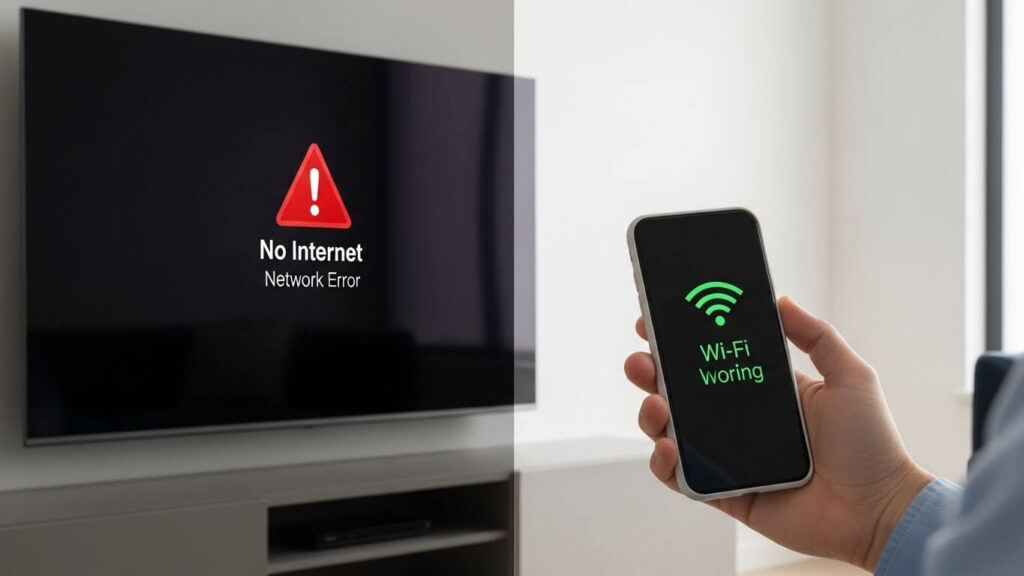
Quando a internet funciona no celular mas não na TV, o problema quase nunca é o provedor: está entre a TV e o roteador. As causas mais comuns são o DNS que a TV recebe, a data e a hora erradas, a rede de 5 GHz que a TV não enxerga e o sinal fraco no lugar onde a TV fica. A própria TV mostra em que ponto a conexão para, e é por aí que se começa.
Antes de tudo, desligue os dados móveis do celular e teste de novo. Se o celular parar de navegar, ele estava usando o 4G ou o 5G da operadora, e o problema é o Wi-Fi da casa, não a TV.

Primeiro: veja na TV onde a conexão para
Samsung e LG desenham a conexão em etapas (TV, roteador e internet) e marcam a etapa que falhou. Nas outras, a tela de rede diz se há internet e qual a força do sinal.
- Samsung: Configurações > Geral > Rede > Status da Rede. Segundo o suporte da Samsung, pontos azuis significam conexão e um X vermelho significa que não há conexão naquele trecho.
- LG: Configurações > Geral > Rede > Conexão da rede Wi-Fi. A tela mostra TV, roteador, DNS e internet em sequência.
- Roku TV (Philco, AOC, Semp): Configurações > Rede, na opção de verificar a conexão. Sem rede, a tela inicial mostra “Não conectado” no canto de cima.
- Google TV e Android TV (TCL, Philco, Philips e outras): Configurações > Rede e Internet > toque na sua rede. Aparecem a Conexão de Internet e a Potência do sinal.
| O que a TV mostra | O que significa | Comece por |
|---|---|---|
| A rede nem aparece na lista | A TV não enxerga a frequência ou o sinal não chega | “Se a TV não encontra o Wi-Fi” |
| Falha entre a TV e o roteador | Senha, sinal fraco ou roteador bloqueando a TV | “Se a TV acha a rede mas não conecta” |
| Falha entre o roteador e a internet, com o celular navegando no mesmo Wi-Fi | O provedor está funcionando; o DNS que a TV recebe falhou | “Como trocar o DNS na TV” |
| Tudo conectado, mas os apps não abrem | Hora errada, DNS ou sistema desatualizado | “Se a TV conecta, mas os apps não abrem” |
Se a TV não encontra o Wi-Fi
Quando a rede não aparece na lista, ou a TV não funciona na frequência da rede, ou o sinal não chega até ela.
- Rede de 5 GHz: muitas TVs, principalmente as básicas e as mais antigas, só funcionam em 2,4 GHz. Se o roteador tem duas redes (com “5G” e “2G” no nome, por exemplo), conecte a TV na de 2,4 GHz. Se as duas têm o mesmo nome, separe as redes no painel do roteador. Para quem vai trocar de aparelho, vale ver o roteador para internet acima de 100 megas.
- Canal 12 ou 13: alguns aparelhos não enxergam os canais 12 e 13 da rede de 2,4 GHz. Se o roteador escolhe o canal sozinho, fixe em 1, 6 ou 11 no painel e procure a rede de novo na TV.
- Distância e paredes: a Samsung indica no máximo cerca de 15 metros, sem obstáculos, entre o roteador e uma TV no Wi-Fi. A antena da TV fica atrás da tela, então ela perde o sinal antes do celular, que normalmente está mais perto do roteador.
Se a TV acha a rede mas não conecta
Aqui o problema está entre a TV e o roteador: a senha, a segurança da rede ou um bloqueio no próprio roteador.
- Esqueça a rede e conecte de novo. Se a senha do Wi-Fi mudou, a TV pode estar tentando a antiga. Se você não lembra a senha salva numa Samsung, veja como ver a senha do Wi-Fi na smart TV Samsung.
- Reinicie o roteador. Tire da tomada, espere cerca de um minuto e ligue de novo, como orienta a Samsung.
- Confira a segurança da rede. TVs mais antigas não conectam em rede só WPA3. No painel do roteador, deixe a segurança em WPA2 ou no modo misto WPA2/WPA3.
- Veja se o roteador está barrando a TV. Filtro de MAC ou limite de aparelhos conectados impedem a TV de entrar. Os dois ficam no painel do roteador; no da operadora, o caminho é parecido com o de configurar o roteador Vivo.
Se a TV conecta, mas os apps não abrem
É o caso mais comum: a TV aparece conectada, mas Netflix, YouTube e Globoplay ficam carregando. Teste nesta ordem: hora, DNS e atualização.
Hora e data. Os apps de streaming usam conexão segura, que depende da data certa na TV. A própria Roku TV avisa que “alguns apps não funcionarão corretamente até que a hora seja definida”. Deixe a hora no automático: na Roku TV, em Configurações > Sistema > Hora; na Samsung, em Configurações > Geral > Gerenciador de Sistema > Hora.
DNS. O DNS traduz o nome dos sites (netflix.com, por exemplo) para o endereço do servidor. Quando o DNS que o roteador entrega falha para a TV, ela fica conectada e nada abre. Trocar por um DNS público resolve boa parte desses casos; o passo a passo por marca está logo abaixo.
Atualização. App novo em sistema velho também deixa de abrir. Na Samsung, vá em Configurações > Suporte > Atualização de software > Atualizar agora; na Roku TV, em Configurações > Sistema > Atualização de software.
IPv6, na LG. A tela Configurações avançadas de Wi-Fi da LG tem uma chave de IPv6. Se a TV conecta e não navega, desligar o IPv6 é um teste rápido.
Como trocar o DNS na TV, por marca
Use 8.8.8.8 e 8.8.4.4 (Google) ou 1.1.1.1 e 1.0.0.1 (Cloudflare). O primeiro número de cada par vai no DNS principal.
Samsung
- Vá em Configurações > Geral > Rede > Status da Rede. Em alguns modelos mais novos, Rede fica em Conexão, e não em Geral.
- Escolha Configurações IP (em alguns modelos, Config. IP).
- Em Configuração DNS, troque Obter automaticamente por Digitar manualmente.
- Em Servidor DNS, digite 8.8.8.8 e confirme em OK.
Numa TV Samsung, o canal Vih Tech 2026 faz essa troca em um minuto e meio: abre as Configurações pelo botão de início, entra em Status da Rede, abre as Configurações IP e muda a Configuração DNS para Digitar manualmente.
LG
- Vá em Configurações > Geral > Rede > Conexão da rede Wi-Fi.
- Toque em Configurações Avançadas e depois em Editar.
- Desmarque Definir Automaticamente.
- Em Servidor DNS, digite 8.8.8.8 e toque em Conectar.
Google TV e Android TV (TCL, Philco, Philips e outras)
- Vá em Configurações > Rede e Internet e toque na sua rede.
- Em Configurações de IP, troque DHCP por Estático.
- Confirme o Endereço IP e o Gateway que a TV já mostra.
- Em DNS 1, digite 8.8.8.8; em DNS 2, 8.8.4.4.
Roku TV (Philco, AOC, Semp)
A Roku TV não tem opção para trocar o DNS na própria TV. Se o problema for DNS, a troca é feita no painel do roteador, e vale para todos os aparelhos da casa. Na TV, o que dá para fazer é:
- Reiniciar: Configurações > Sistema > Reinicialização do sistema > Reiniciar.
- Restaurar a rede: Configurações > Sistema > Configurações avançadas do sistema > Restauração de conexão de rede > Restaurar conexão. A TV apaga as redes salvas e reinicia sozinha.
- Conectar de novo em Configurações > Rede, escolhendo a sua rede e digitando a senha.
Se o sinal é fraco: cabo de rede ou repetidor com porta de rede
Quando a TV conecta e cai, ou só funciona perto do roteador, o Wi-Fi não chega forte onde ela está. O cabo de rede resolve de vez; quando não dá para passar cabo pela casa, um repetidor com porta de rede faz a ponte.
- Cabo direto: ligue um cabo de rede do roteador na entrada LAN da TV. Ela troca para a conexão com fio sozinha e deixa de depender do Wi-Fi.
- Repetidor perto da TV: o repetidor pega o Wi-Fi no meio do caminho e, pela porta de rede, um cabo curto vai até a TV. Veja como funciona um repetidor de sinal Wi-Fi antes de escolher o lugar.
- Casa grande: para vários cômodos sem sinal, compare Wi-Fi Mesh com dois roteadores na mesma rede.

Repetidor Wi-Fi TP-Link RE200 com porta de rede
Leva o Wi-Fi até perto da TV quando ela fica longe do roteador ou atrás de paredes, o caso em que a TV perde o sinal e o celular não.
Tem porta de rede: um cabo curto do repetidor até a TV deixa a conexão por fio, sem passar cabo pela casa.
Dual band (2,4 e 5 GHz), botão WPS para configurar sem computador e indicador de sinal para achar a melhor tomada.
Os links divulgados são de afiliados. Se você comprar por meio deles, posso receber uma comissão, sem custo adicional para você.
A internet chega, mas trava? Confira a velocidade
Às vezes a TV conecta e abre os apps, mas o vídeo fica carregando. A Netflix recomenda estas velocidades:
| Qualidade | Velocidade recomendada |
|---|---|
| HD (720p) | 3 Mbps ou mais |
| Full HD (1080p) | 5 Mbps ou mais |
| 4K | 15 Mbps ou mais |
No Wi-Fi, a velocidade que chega à TV costuma ser bem menor que a contratada, por causa da distância e das paredes. Para medir, abra o site fast.com no navegador da TV ou instale um app de teste de velocidade. Para saber se o plano dá conta de todos os aparelhos da casa, veja quantos megas de internet são bons para trabalhar.
Se nada resolveu
Teste a TV no cabo de rede ou na internet do celular, ligando o compartilhamento de internet (roteador Wi-Fi) do aparelho. Se ela funcionar assim, o problema está no Wi-Fi da casa; se não funcionar nem assim, o problema está na TV.
Na TV, o último passo antes da assistência é a restauração de fábrica, que apaga apps, logins e ajustes. Na Roku TV, ela fica em Configurações > Sistema > Configurações avançadas do sistema > Restauração de fábrica; na Samsung, o Autodiagnóstico (Configurações > Suporte > Autodiagnóstico) reúne os testes da TV. Se a TV conecta pelo cabo e nunca pelo Wi-Fi, mesmo ao lado do roteador, o módulo de Wi-Fi pode estar com defeito: aí é assistência técnica, ou cabo e repetidor com porta de rede como solução.
Perguntas frequentes
Por que a internet funciona no celular mas não na TV?
Porque o problema está entre a TV e o roteador, não no provedor. As causas mais comuns são o DNS que a TV recebe, a data e a hora erradas, a rede de 5 GHz que a TV não enxerga e o sinal fraco onde a TV fica. Antes de tudo, desligue os dados móveis do celular: se ele parar de navegar, estava no 4G e o problema é o Wi-Fi da casa.
Por que a TV Samsung conecta no Wi-Fi mas fica sem internet?
Abra Configurações > Geral > Rede > Status da Rede. Se aparecer um X vermelho entre o roteador e a internet enquanto o celular navega no mesmo Wi-Fi, troque o DNS em Configurações IP > Configuração DNS > Digitar manualmente, com 8.8.8.8. Se não resolver, confira a hora e atualize o software em Configurações > Suporte > Atualização de software.
Como resolver a internet que não funciona na TV Philco?
Depende do sistema da sua Philco. Na Philco Roku TV não existe opção de DNS: reinicie em Configurações > Sistema > Reinicialização do sistema, confira a hora e, se precisar, restaure a conexão de rede ou troque o DNS no roteador. Na Philco com Google TV ou Android TV, troque o DNS em Configurações > Rede e Internet > sua rede > Configurações de IP > Estático.
A TV pega Wi-Fi de 5 GHz?
Só se ela for dual band. Muitas TVs básicas e modelos mais antigos funcionam apenas em 2,4 GHz, e a rede de 5 GHz nem aparece na lista. Nesse caso, conecte a TV na rede de 2,4 GHz do roteador.
Qual DNS colocar na TV?
Os DNS públicos mais usados são 8.8.8.8 e 8.8.4.4, do Google, ou 1.1.1.1 e 1.0.0.1, da Cloudflare. Coloque o primeiro como DNS principal e o segundo como secundário, quando a TV pedir os dois.