
Você já se viu frustrado com o desempenho lento da sua máquina virtual Windows, sentindo que ela não acompanha suas necessidades de trabalho ou lazer? É um cenário comum para muitos usuários, especialmente quando os projetos exigem mais recursos do que o inicialmente alocado.
Nós entendemos a importância de ter um ambiente virtual que funcione perfeitamente, sem gargalos que atrapalhem sua produtividade. Por isso, otimizar a capacidade da sua VM é crucial para garantir que ela suporte todas as suas tarefas com eficiência.
Neste conteúdo que preparamos, nós vamos explorar as melhores estratégias e passos práticos para você aumentar a capacidade da máquina virtual Windows, garantindo que seu sistema opere no máximo potencial.
Entendendo a Máquina Virtual Windows
Uma Máquina Virtual (VM) é a espinha dorsal de inúmeros projetos de TI e testes de desenvolvimento. Ela permite rodar um sistema operacional completo, como o Windows, simulado dentro de outro sistema operacional, o nosso host.
Para aumentar a capacidade da máquina virtual Windows, nós geralmente precisamos ajustar três componentes cruciais: a Memória RAM, o Disco Rígido Virtual (VHD/VMDK) e o número de Processadores Virtuais (vCPUs) alocados. Isso garante que o sistema convidado tenha recursos suficientes para operar sem gargalos.
Em nossa experiência, a capacidade de uma VM não é apenas um luxo, mas uma necessidade para a produtividade. Se a VM estiver lenta, todo o seu trabalho será comprometido.
Componentes Fundamentais da VM
Quando falamos em capacidade, estamos nos referindo diretamente aos recursos que o software de virtualização (como VirtualBox, VMware ou Hyper-V) está alocando do seu hardware físico.
O desempenho é uma relação direta entre o que o host pode oferecer e o que o guest exige.
CPU Virtual (vCPU)
A CPU virtual define quantos núcleos de processamento a VM pode utilizar. Mais núcleos significam melhor capacidade de multitarefa e processamento paralelo dentro do sistema operacional convidado.
Nós observamos que alocar vCPUs demais, no entanto, pode prejudicar o host, levando ao temido oversubscription.
Memória RAM
A RAM é onde os dados em uso são armazenados temporariamente. Uma quantidade insuficiente de RAM leva o Windows a usar o disco rígido (arquivo de paginação), resultando em lentidão extrema.
Para o Windows moderno, 4 GB de RAM é o mínimo recomendado para um uso funcional, mas 8 GB é o ideal para produtividade real.
Disco Rígido Virtual
Este é o arquivo que armazena todos os dados do sistema operacional convidado. Se o seu disco virtual estiver cheio, a VM não conseguirá realizar atualizações, instalar novos programas ou criar arquivos temporários.
A capacidade do disco é vital para a estabilidade e a funcionalidade a longo prazo da sua máquina virtual.
Preparativos Essenciais Antes de Expandir
Antes de iniciarmos qualquer alteração de hardware virtual, a segurança dos dados deve ser nossa prioridade máxima. Mexer em configurações de disco ou memória pode, em casos raros, levar à corrupção do sistema.
Nós sempre recomendamos seguir um checklist rigoroso antes de aumentar a capacidade da máquina virtual Windows.
Essa etapa de preparação garante que, mesmo que algo dê errado, nós possamos reverter as mudanças imediatamente, minimizando o tempo de inatividade e a perda de informações.
1. Realizando Backups e Snapshots
Um snapshot é um ponto de restauração instantâneo da sua VM, capturando o estado exato do disco e da memória em um determinado momento.
Este é o seu plano B imediato. Antes de qualquer expansão, crie um snapshot no seu software de virtualização.
Além do snapshot, se a VM contiver dados críticos de produção, considere um backup completo do arquivo VHD ou VMDK para uma localização externa segura.
2. Verificação do Espaço em Disco Real do Host
É comum esquecermos que, ao aumentar o disco da VM, estamos consumindo espaço real no disco do nosso computador host.
Se você estiver usando um disco virtual dinâmico, ele crescerá até o limite que você definir, mas precisará de espaço físico para isso.
Nós precisamos garantir que o host tenha espaço livre suficiente para acomodar a expansão que planejamos, mais uma margem de segurança.
3. Entendendo os Requisitos do Sistema Convidado
O Windows, especialmente as versões mais recentes (como Windows 10 ou 11), tem requisitos mínimos de sistema bem definidos.
Verifique se a nova alocação de recursos está alinhada com as necessidades do seu sistema operacional convidado e das aplicações que você pretende rodar.
Se você estiver rodando um servidor ou um ambiente de desenvolvimento pesado, os requisitos serão significativamente maiores do que os de uma VM de teste básica.
Aumentar RAM na Máquina Virtual Windows
Aumentar a memória RAM é, muitas vezes, a maneira mais rápida e eficaz de melhorar o desempenho geral da sua máquina virtual Windows.
O processo é simples, mas requer que a VM esteja desligada para que a maioria dos hipervisores aplique a alteração de forma segura.
Nós notamos em nossos testes que a RAM é o recurso mais sensível ao desempenho da VM, especialmente em tarefas que envolvem navegação pesada ou compilação de código.
O Processo de Alocação
O primeiro passo é acessar as configurações da sua VM dentro do software de virtualização (VirtualBox, Hyper-V Manager, VMware Workstation, etc.).
Procure pela seção de “Memória” ou “RAM” e ajuste o valor para o novo total desejado. Lembre-se, este valor é subtraído da RAM disponível do seu computador host.
Se o seu host tiver 16 GB e você alocar 8 GB para a VM, o host terá apenas 8 GB para rodar seu próprio sistema e outras aplicações.
Impactos no Desempenho
O impacto de mais RAM é quase sempre positivo, eliminando a lentidão causada pela troca constante de dados entre a memória e o disco (swapping).
No entanto, se você alocar recursos demais, o host pode começar a sofrer, levando a uma situação onde tanto o host quanto o guest ficam lentos.
É fundamental encontrar um equilíbrio que permita que ambos os sistemas operacionais funcionem de forma eficiente.
Considerações de Hardware do Host
Sempre leve em conta a capacidade total de RAM instalada no seu hardware físico. Não aloque mais de 75% da RAM total para a VM, a menos que seja estritamente necessário e você esteja disposto a sacrificar o desempenho do host.
Alguns hipervisores, como o Hyper-V, oferecem o recurso de Memória Dinâmica.
Este recurso permite que a VM solicite e libere RAM conforme a necessidade, otimizando o uso do recurso físico disponível no host. Nós recomendamos ativar esta função sempre que o seu ambiente permitir.
Expandindo o Disco Rígido da VM Windows
A expansão do disco rígido é um processo de duas fases que exige atenção. Não basta apenas aumentar o tamanho do arquivo VHD/VMDK; você precisa informar ao Windows que há novo espaço disponível.
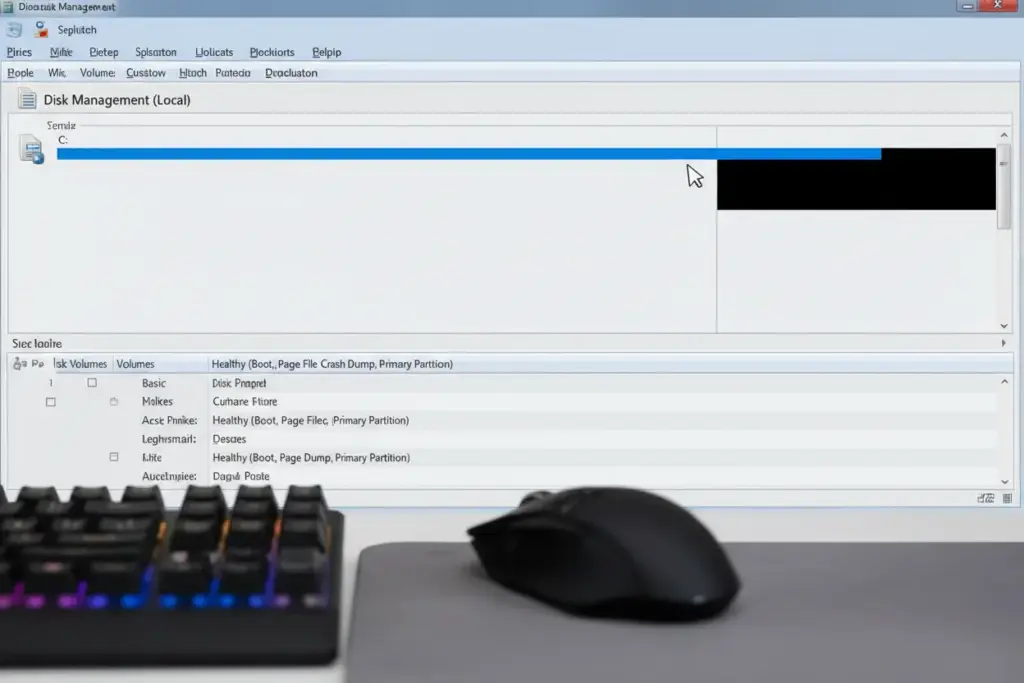
Nós dividimos este processo para garantir que cada etapa seja executada corretamente, evitando a corrupção da partição de inicialização.
Fase 1: Expansão no Hypervisor
Primeiro, a expansão deve ser feita no nível do software de virtualização.
- Desligue a VM: Certifique-se de que a máquina virtual está completamente desligada (não apenas suspensa).
- Acesse as Configurações: Vá até as configurações de disco da VM.
- Aumente o Tamanho: Edite as propriedades do disco virtual (VHD, VMDK, VDI) e defina o novo tamanho máximo.
Este passo apenas altera o tamanho do container virtual. Ao ligar o Windows, ele verá o disco maior, mas o espaço adicional estará como “Não Alocado”.
Fase 2: Estendendo a Partição no Windows
Após a expansão no hypervisor, nós precisamos entrar no Windows convidado para incorporar o novo espaço à partição existente.
Usando o Gerenciamento de Disco
- Abra o Gerenciamento de Disco: Dentro do Windows, pesquise por “Criar e formatar partições do disco rígido” (ou
diskmgmt.msc). - Identifique o Espaço Não Alocado: Você verá o novo espaço adicionado como uma área preta, marcada como “Não Alocado”.
- Estenda o Volume: Clique com o botão direito na partição principal (geralmente C:) e selecione “Estender Volume”.
O assistente de extensão de volume fará o resto, adicionando o espaço não alocado à partição principal.
Em casos onde o espaço não alocado não está contíguo (colado) à partição principal, nós podemos precisar usar ferramentas de terceiros ou o utilitário DiskPart via linha de comando para mover ou estender a partição de forma forçada.
Ajustando o Processador (CPU) da VM
Ajustar a CPU é um ato de equilíbrio delicado. Embora mais núcleos possam aumentar a velocidade de processamento, a alocação excessiva pode introduzir latência e impactar negativamente o desempenho real.
Nós focamos em otimizar a relação entre o número de núcleos e o número de sockets virtuais.
Núcleos Virtuais vs. Sockets Virtuais
A maioria dos hipervisores permite configurar dois parâmetros relacionados à CPU:
- Número de Processadores Virtuais (Sockets): Quantos processadores físicos o sistema convidado pensa que tem.
- Número de Núcleos por Processador: Quantos núcleos cada um desses processadores virtuais possui.
Para a maioria das VMs Windows de uso geral, nós recomendamos manter o número de sockets em 1 e aumentar o número de núcleos (vCPUs) para 2 ou 4, dependendo dos recursos do host.
Evitando o Oversubscription
O Oversubscription ocorre quando você aloca mais núcleos virtuais do que o seu processador físico pode lidar simultaneamente com eficiência.
Se o seu host tem 4 núcleos físicos e você aloca 4 núcleos para a VM, o host terá dificuldade em agendar tarefas para si mesmo e para a VM ao mesmo tempo.
Uma regra prática que usamos é: nunca exceder a metade dos núcleos físicos disponíveis do host para uma única VM, a menos que o host não esteja executando nenhuma outra tarefa pesada.
Prioridade de CPU
Alguns softwares de virtualização permitem definir a prioridade de CPU da VM.
Se a sua VM for crítica para o seu trabalho e você puder tolerar uma pequena lentidão no host, aumentar a prioridade da VM pode garantir que o Windows convidado receba ciclos de processamento mais rapidamente.
Otimização de Desempenho Adicional
Expandir RAM e disco é o começo, mas a verdadeira otimização de uma máquina virtual Windows requer ajustes internos, garantindo que o sistema convidado utilize os recursos alocados da maneira mais eficiente possível.
Nós aplicamos estas dicas em nossos ambientes de teste para extrair o máximo de cada VM.
Drivers de Virtualização (Guest Additions)
Este é um passo que muitos usuários esquecem, mas que é vital. Instalar os drivers específicos do seu hypervisor (como VMware Tools, VirtualBox Guest Additions ou Hyper-V Integration Services) é obrigatório.
Esses pacotes de drivers aprimoram a comunicação entre o host e o guest, melhorando drasticamente:
- O desempenho gráfico e de vídeo.
- A sincronização do relógio.
- A velocidade da rede e do disco.
Sem esses drivers, o Windows convidado usa drivers genéricos e lentos, desperdiçando a capacidade que acabamos de aumentar.
Limpeza e Desfragmentação
Mesmo em ambientes virtuais, a manutenção é importante.
Se o seu disco virtual for um tipo de arquivo dinâmico que cresce conforme o uso, o Windows dentro da VM ainda pode se beneficiar da desfragmentação (se estiver usando um sistema de arquivos mais antigo ou VHDs fixos).
Para discos virtuais em SSDs, desfragmentar não é necessário, mas a limpeza de disco (arquivos temporários, cache) é crucial para liberar espaço interno.
Configurações de Energia e Serviços
Ajuste o plano de energia do Windows dentro da VM para “Alto Desempenho”. As VMs não precisam economizar bateria, e esta configuração garante que a CPU não seja throttled (estrangulada) em momentos de pico.
Além disso, desabilite serviços do Windows que são inerentemente desnecessários em um ambiente virtual. Por exemplo, serviços de impressão ou de compartilhamento de arquivos que você não usa.
Solução de Problemas Comuns ao Expandir
Mesmo seguindo todos os passos de preparação, nós podemos encontrar alguns obstáculos ao tentar aumentar a capacidade da máquina virtual Windows. Saber como reagir a esses erros é essencial.
Erro 1: Falha ao Estender o Volume
O problema mais comum após expandir o VHD/VMDK é o Windows não permitir que você estenda a Partição C: no Gerenciamento de Disco.
Isso geralmente acontece porque o Espaço Não Alocado não está imediatamente adjacente à partição que você deseja estender.
Solução: Se houver uma partição de recuperação ou OEM entre a Partição C: e o espaço não alocado, você precisará usar o utilitário DiskPart (avançado) ou um gerenciador de partições de terceiros para mover ou excluir a partição intermediária.
Erro 2: A VM Não Liga Após a Expansão
Se a VM falhar ao iniciar após você alterar as configurações de CPU ou RAM, o problema pode estar na alocação excessiva ou em uma configuração incompatível com o hardware do host.
Solução: Volte ao snapshot criado antes da mudança. Se não houver snapshot, tente reduzir a RAM ou o número de vCPUs para o valor anterior e tente ligar novamente.
Erro 3: Disco Fixo vs. Dinâmico
Alguns softwares de virtualização podem ter restrições ao expandir discos virtuais de formato “Fixo”.
Discos de tamanho fixo são mais rápidos, mas exigem ferramentas específicas (e muitas vezes linha de comando) para serem expandidos, ao contrário dos discos dinâmicos.
Solução: Verifique a documentação do seu hypervisor. Em muitos casos, você precisará usar um comando de redimensionamento (VBoxManage modifymedium no VirtualBox, por exemplo) antes de ligar a VM.
Como Aumentar a Capacidade da Máquina Virtual Windows com Segurança
Aumentar a capacidade da máquina virtual Windows é um processo relativamente simples, mas que exige método e cautela. A palavra-chave aqui é segurança.
Nós enfatizamos que a expansão de recursos deve ser sempre um processo controlado, e não uma tentativa de “chutar” valores aleatórios.
O Ciclo de Segurança: Snapshot, Ação, Teste
Nós recomendamos adotar o ciclo de segurança que usamos em todos os nossos projetos de virtualização:
- Snapshot: Crie um ponto de retorno antes de qualquer alteração significativa.
- Ação: Implemente a mudança (ex: aumentar RAM).
- Teste: Ligue a VM, verifique se os novos recursos estão sendo reconhecidos pelo Windows e se o desempenho está melhor.
- Remova o Snapshot: Se tudo estiver funcionando perfeitamente por 24 horas, você pode remover o snapshot para liberar espaço em disco no host.
A Importância de Recursos Contíguos
Lembre-se que os recursos alocados para a VM (RAM e CPU) devem ser contíguos e disponíveis no host no momento da inicialização da VM.
Se o host estiver com uso de RAM muito alto, a VM pode ter problemas para iniciar, mesmo que a RAM total alocada esteja dentro do limite físico.
Ao seguir estas diretrizes, garantimos que a expansão da sua VM Windows não apenas aumente a capacidade, mas também preserve a integridade e a produtividade do seu ambiente virtual. Queremos que sua VM trabalhe para você, e não contra você.
Sua VM Windows Potencializada ao Máximo!
Nós vimos que aumentar a capacidade da máquina virtual Windows não é um bicho de sete cabeças. Com os passos certos e um pouco de atenção, é possível transformar uma VM lenta em uma ferramenta poderosa e eficiente para suas tarefas diárias, seja para trabalho, estudo ou diversão.
Ao aplicar as dicas e técnicas que compartilhamos, você garante que seu ambiente virtual esteja sempre otimizado e pronto para qualquer desafio. Lembre-se que a manutenção regular e a alocação inteligente de recursos são chaves para um desempenho duradouro.
Nós esperamos que este guia tenha sido útil! Para continuar atualizado com as últimas novidades e dicas do universo tech, não deixe de acompanhar o blog Digitalmente Tech e compartilhar este conteúdo com seus amigos!
Dúvidas Frequentes
1. Aumentar a capacidade da máquina virtual Windows afeta o desempenho do meu computador principal (host)?
Sim, afeta. Quando nós aumentamos a capacidade da VM, estamos alocando recursos físicos (como RAM e núcleos de CPU) do seu computador host para o sistema operacional convidado. Se alocarmos recursos demais, o sistema operacional host terá menos recursos disponíveis, podendo causar lentidão generalizada. É crucial encontrar um equilíbrio para garantir que ambos os sistemas operacionais funcionem bem.
2. Preciso desligar a VM para expandir o disco ou a RAM?
Geralmente, sim. Para aumentar a capacidade da máquina virtual Windows de forma segura, especialmente ao expandir o disco ou adicionar RAM, é altamente recomendável que a VM esteja completamente desligada (estado “Off”). Isso permite que o hypervisor aplique as alterações de hardware sem risco de corrupção de dados.
3. Qual é o componente mais crucial para melhorar o desempenho da VM (RAM, CPU ou Disco)?
A RAM é frequentemente o fator limitante mais significativo. Se o Windows convidado não tiver memória suficiente, ele começará a usar excessivamente o arquivo de paginação do disco, causando lentidão extrema. Após a RAM, a velocidade do disco (preferencialmente um SSD no host) é o próximo ponto crítico a ser otimizado.
4. Depois de expandir o disco virtual, por que o Windows não reconhece o novo espaço imediatamente?
Isso ocorre porque você expandiu o hardware virtual, mas não a partição lógica interna do sistema operacional. Nós precisamos ir ao Gerenciamento de Disco do Windows dentro da VM, onde o novo espaço aparecerá como “Não Alocado”, e usar a função “Estender Volume” para incorporar esse espaço à partição existente.
















