
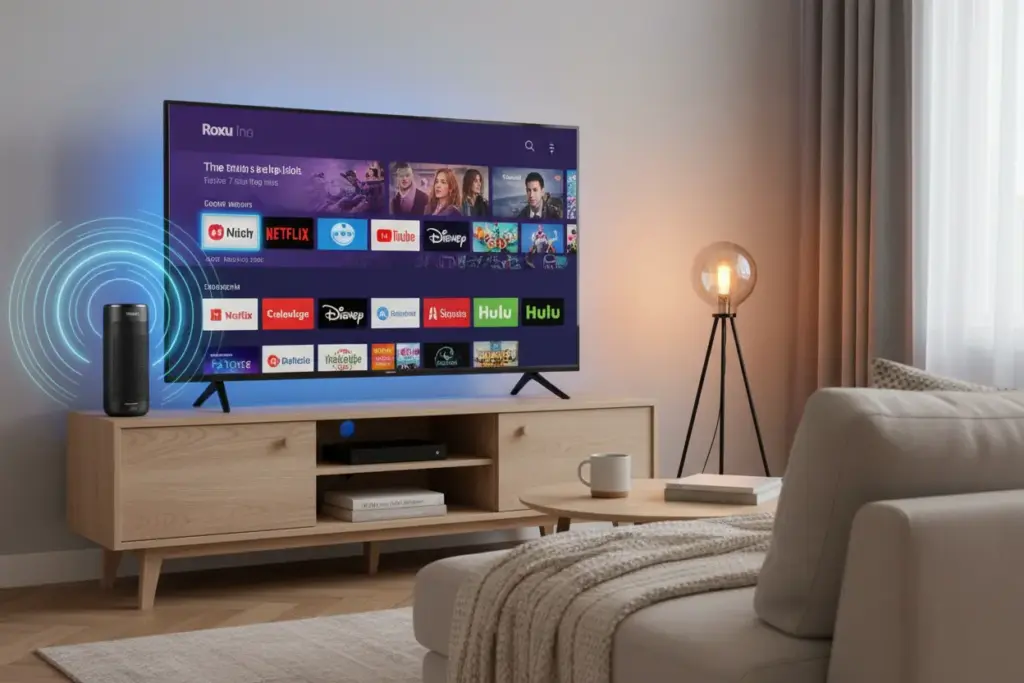
Se sua Roku TV tem Bluetooth (verifique em Configurações > Controles Remotos e Dispositivos > Dispositivos Bluetooth), o pareamento com a caixa de som leva 2 minutos. Se a opção NÃO aparece no menu (comum em modelos 32” HD da Philco, AOC e SEMP), o Bluetooth nativo não existe, mas 4 alternativas resolvem: HDMI ARC, cabo óptico, transmissor Bluetooth externo (R$ 50-150) ou o app Roku no celular em modo fones de ouvido.
A maioria dos tutoriais assume que TODA Roku TV tem Bluetooth, o que não é verdade no Brasil. Este guia cobre os dois cenários: quem tem Bluetooth nativo (passo a passo do pareamento e problemas comuns) e quem NÃO tem (as 4 saídas reais, ordenadas pela qualidade de áudio).
Sua Roku TV tem Bluetooth? Como verificar antes de começar
Compatibilidade por tipo de modelo no Brasil
No Brasil, o sistema Roku TV está disponível em TVs das marcas Philco, AOC, TCL, SEMP e Britânia. A presença de Bluetooth varia conforme o tamanho e a faixa de preço:
| Tipo de modelo | Bluetooth de áudio | Exemplos no mercado BR |
|---|---|---|
| 32″ HD (básico) | Geralmente não tem | Philco PTV32, AOC 32S5135 |
| 40″ a 43″ Full HD | Depende do modelo | Philco PTV40, AOC 40S5135 |
| 50″ e acima (4K) | Geralmente tem | AOC 50U6125, Philco PTV504K |
| TCL/SEMP mid-range | Geralmente tem | TCL 43S5400, SEMP SK6500 |
¹ Sempre verifique as especificações do seu modelo específico no manual ou no site da marca, pois variações dentro de uma mesma linha são comuns.
Como confirmar no menu se o Bluetooth está disponível
Esse é o método mais confiável independente do modelo:
- Pressione o botão Home no controle remoto
- Acesse Configurações
- Selecione Controles Remotos e Dispositivos
- Procure pela opção Dispositivos Bluetooth
Se a opção Dispositivos Bluetooth não aparecer nesse caminho, seu modelo não tem suporte. Vá direto à seção de alternativas no final deste artigo.
Como conectar a TV Roku na caixa de som Bluetooth: passo a passo
Se a opção Dispositivos Bluetooth apareceu no menu, siga os passos abaixo. Mantenha a caixa de som a no máximo 1 metro da TV durante o processo inicial.
Passo 1: Coloque a caixa de som em modo de pareamento
Pressione e segure o botão de Bluetooth da caixa por 3 a 5 segundos. O LED começará a piscar rapidamente, indicando que o dispositivo está em modo de descoberta, pronto para ser encontrado pela TV.
Comportamento por marca:
- JBL: botão com ícone Bluetooth, LED azul piscando rápido
- Edifier: botão BT na lateral, LED azul piscando
- Sony: botão PAIRING no painel, LED azul alternando
- Multilaser / Mondial: pressionar e segurar o botão Power/BT por 3 segundos
- Outras marcas: consulte o manual. O processo padrão é sempre pressionar e segurar o botão Bluetooth até o LED piscar
Passo 2: Acesse as configurações de Bluetooth na Roku TV
Com a caixa em modo de descoberta, no controle remoto da Roku:
- Pressione Home
- Acesse Configurações > Controles Remotos e Dispositivos > Dispositivos Bluetooth
- Selecione Adicionar dispositivo ou Parear novo dispositivo
- Aguarde enquanto a TV busca dispositivos próximos
Passo 3: Selecione a caixa de som e confirme o pareamento
Quando o nome da sua caixa de som aparecer na lista, selecione-o com o controle remoto e confirme o pareamento. A TV exibirá uma mensagem de conexão estabelecida. O áudio passará automaticamente para a caixa de som a partir desse momento, e os alto-falantes internos da TV serão silenciados.
Passo 4: Ajuste o volume e teste o áudio
Após o pareamento, o volume é controlado em dois pontos diferentes:
- Controle remoto da Roku: regula o sinal enviado à caixa (mantenha entre 70 e 80% para boa qualidade)
- Controles físicos da caixa de som: regula a amplificação final
Reproduza um conteúdo na TV para confirmar que o som sai pela caixa sem falhas ou atraso. Se houver delay de áudio em relação à imagem, veja a seção de problemas abaixo.
Caixa de som não aparece? Como resolver os problemas mais comuns
Caixa de som não aparece na lista
- Confirme que a caixa está em modo de pareamento (LED piscando rápido, não fixo)
- Reduza a distância para menos de 50 cm durante o pareamento inicial
- Desligue e religue a caixa de som e repita o processo de pareamento
- Reinicie a Roku TV: Configurações > Sistema > Reiniciar sistema
- Verifique se a caixa não está já pareada com outro dispositivo (celular, notebook). Se estiver, desconecte-a do outro dispositivo primeiro antes de parear com a TV
Áudio intermitente ou com atraso (lip sync)
O atraso entre imagem e som é o problema mais comum em conexões Bluetooth:
- Mantenha distância máxima de 5 metros entre TV e caixa de som
- Afaste roteadores Wi-Fi e fornos de micro-ondas, pois operam na mesma frequência 2,4 GHz que o Bluetooth e causam interferência
- Verifique se sua caixa de som suporta o codec aptX Low Latency, que reduz o delay para menos de 40 ms, tornando o lip sync imperceptível
- Se o atraso for persistente, a solução definitiva é usar HDMI ARC ou cabo óptico (zero latência de compressão)
A TV não mantém o pareamento após desligar
A Roku TV pode esquecer dispositivos Bluetooth quando perde energia completamente. Para reconectar:
- Coloque a caixa em modo de pareamento
- Acesse Configurações > Controles Remotos e Dispositivos > Dispositivos Bluetooth
- O dispositivo já pareado anteriormente deve aparecer para reconexão rápida sem precisar refazer o processo completo
Minha Roku TV não tem Bluetooth: o que fazer
Se a opção Dispositivos Bluetooth não apareceu no menu do seu modelo, existem quatro alternativas viáveis, algumas inclusive com qualidade de áudio superior ao Bluetooth:
HDMI ARC: a melhor alternativa com fio
HDMI ARC (Audio Return Channel) oferece qualidade de áudio superior e zero latência. Funciona se tanto a TV quanto a soundbar ou home theater tiverem porta HDMI ARC (a sigla fica impressa ao lado da porta).
Como usar: conecte um cabo HDMI entre a porta HDMI ARC da TV e a porta HDMI ARC do sistema de som. A Roku TV detecta automaticamente e redireciona o áudio, sem configuração adicional na maioria dos casos.
Cabo óptico (TOSLINK)
Se sua Roku TV tem saída óptica digital (porta quadrada pequena, geralmente com tampa), conecte um cabo TOSLINK entre a TV e o sistema de som. É uma conexão digital estável, com qualidade superior ao analógico P2 e sem as interferências do Bluetooth. Custo do cabo: R$ 20 a 50.
Transmissor Bluetooth (dongle)
Conecte um transmissor Bluetooth na saída de áudio P2 ou na saída óptica da TV. O transmissor envia o sinal por Bluetooth para a caixa de som, funcionando como se a TV tivesse Bluetooth integrado via acessório externo. Disponível no Mercado Livre por R$ 50 a 150; procure por modelos com aptX Low Latency para minimizar o delay.

Receptor e Transmissor Bluetooth 5.0
Permite transmitir e receber áudio por Bluetooth em equipamentos compatíveis.
Tecnologia Bluetooth 5.0 para conexão sem fio mais estável e eficiente.
Ideal para conectar fones, caixas de som, TVs, computadores e sistemas de áudio.
Os links divulgados são de afiliados. Se você comprar por meio deles, posso receber uma comissão, sem custo adicional para você.
App Roku no celular (modo fones de ouvido)
O aplicativo oficial da Roku tem o “Modo Fones de Ouvido”: instale o app, conecte-o à mesma rede Wi-Fi que a TV e conecte uma caixa de som ou fone de ouvido Bluetooth ao celular. O áudio da TV é redirecionado pelo app. Não é ideal para uso em grupo, mas funciona como solução rápida.
Para quem está pensando em montar um sistema de som mais completo no ambiente, veja também nosso guia sobre home theater para apartamento pequeno.
Perguntas frequentes
Toda Roku TV tem Bluetooth?
Não. Modelos básicos de 32 polegadas HD (da Philco, AOC e SEMP, principalmente) frequentemente não incluem Bluetooth de áudio. Para confirmar no seu modelo, acesse Configurações > Controles Remotos e Dispositivos: se a opção Dispositivos Bluetooth não aparecer, o modelo não tem suporte.
Posso conectar soundbar Bluetooth na Roku TV?
Sim, desde que sua Roku TV tenha Bluetooth nativo. O processo é idêntico ao de uma caixa de som: coloque a soundbar em modo de pareamento e selecione-a em Configurações > Controles Remotos e Dispositivos > Dispositivos Bluetooth.
Quantos dispositivos Bluetooth posso conectar à Roku TV ao mesmo tempo?
Apenas um dispositivo de áudio Bluetooth ativo por vez. Para trocar de dispositivo, desconecte o atual antes de parear o novo.
Por que o som da caixa de som está atrasado em relação ao vídeo?
O atraso (lip sync) é comum em conexões Bluetooth. Verifique se sua caixa suporta o codec aptX Low Latency, que reduz o delay para menos de 40 ms. Se o problema persistir, prefira HDMI ARC ou cabo óptico, que não têm latência de compressão de áudio.
A Roku TV reconhece fones de ouvido Bluetooth?
Depende do modelo. TVs Roku com Bluetooth nativo geralmente reconhecem fones de ouvido da mesma forma que caixas de som. Modelos sem Bluetooth podem usar o Modo Fones de Ouvido pelo app oficial da Roku instalado no celular.
Como desconectar a caixa de som Bluetooth da Roku TV?
Acesse Configurações > Controles Remotos e Dispositivos > Dispositivos Bluetooth, selecione a caixa de som conectada e escolha Desconectar ou Esquecer dispositivo.
















