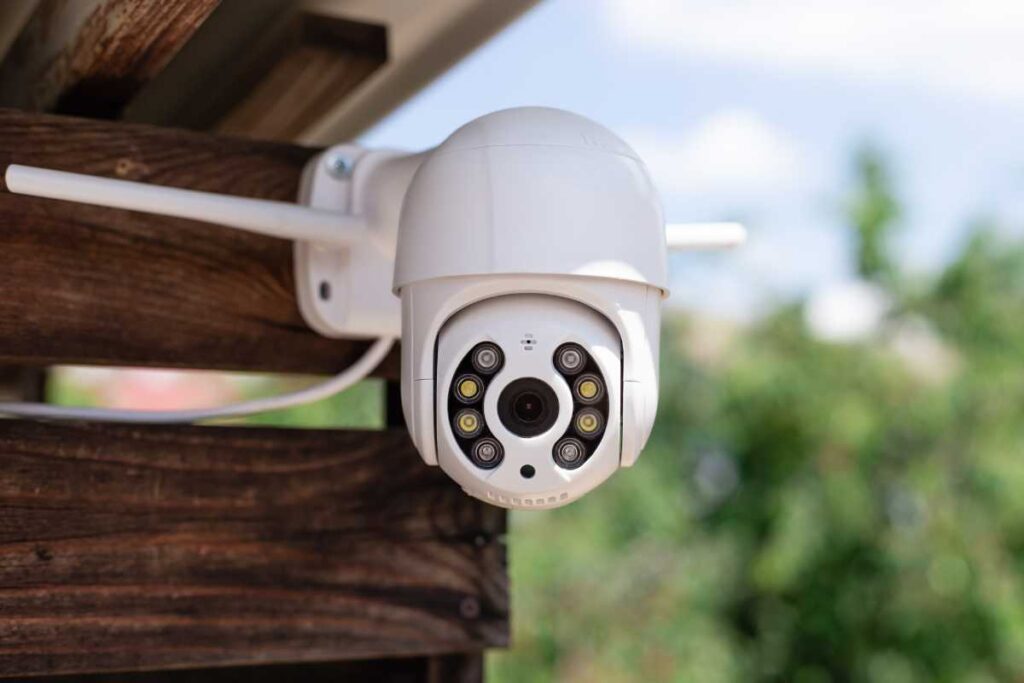
Para compartilhar a câmera Yoosee com outro celular, abra a câmera no app, toque na engrenagem e entre em Compartilhar Dispositivo. Escolha Conta (você digita o e-mail, o número ou o ID Yoosee da outra pessoa) ou Código QR (ela escaneia o código com o app dela), marque as permissões e confirme. A câmera aparece no celular da pessoa sem ser configurada de novo, e o seu continua com acesso total.
O outro jeito de usar a câmera em dois celulares é entrar com a mesma conta nos dois. É mais rápido, mas a outra pessoa passa a poder mudar e apagar tudo. Para quem não é da casa, compartilhar é sempre o caminho certo.
Compartilhar ou usar a mesma conta: qual escolher
Compartilhe quando a outra pessoa só precisa ver; use a mesma conta só entre pessoas da casa que vão administrar a câmera juntas.
| Compartilhar a câmera | Mesma conta nos dois celulares | |
|---|---|---|
| O que a outra pessoa pode fazer | Só o que você liberar (ver, mexer na câmera, ver gravações) | Tudo, inclusive excluir a câmera e trocar a senha |
| Precisa passar sua senha? | Não, cada um usa a própria conta | Sim |
| Dá para tirar o acesso depois? | Sim, com um toque | Só trocando a senha da conta |
| Quantas pessoas | Até 10 | Quem tiver a senha |
| Indicado para | Parente de fora, vizinho, funcionário, babá | Casal ou família que administra junto |
Como compartilhar a câmera Yoosee pelo código QR
O código QR é o jeito mais rápido quando a outra pessoa está perto de você. Ela precisa ter o Yoosee instalado (Play Store ou App Store) e uma conta própria já criada.
No seu celular (dono da câmera):
- Abra o Yoosee e toque na câmera para abrir a imagem ao vivo.
- Toque na engrenagem, no canto superior direito.
- Em Configurações, toque em Compartilhar Dispositivo.
- Toque em Código QR.
- Na janela Configurar Permissões de Novo Visitante, marque o que a pessoa vai poder fazer (as permissões estão explicadas mais abaixo) e confirme.
- O app mostra o código e a validade dele (cerca de um dia).
No celular da outra pessoa:
- Abra o Yoosee e entre com a conta dela (ou toque em Cadastrar para criar uma).
- Na tela Dispositivos, toque no +, no canto superior direito.
- Escaneie o código que está na sua tela.
A câmera aparece na lista dela em seguida, com o mesmo nome que tem no seu celular.
Num celular com o app de julho de 2026, o canal Adriano Lima YT faz esse caminho inteiro em menos de três minutos: instala e entra no Yoosee no segundo aparelho, gera o código QR em Compartilhar Dispositivo, marca as permissões e termina com a mesma câmera aberta nos dois celulares.
Como compartilhar a câmera Yoosee pela conta (de longe)
Quando a pessoa não está perto, use Compartilhar Dispositivo > Conta. A tela Compartilhamento de Conta tem duas abas:
- Número / E-mail: digite o número de celular ou o e-mail que a pessoa usa para entrar no Yoosee.
- Yoosee Conta: digite o número da conta Yoosee dela, que aparece em Informações da Conta, no perfil do app.
Marque as permissões e confirme. A câmera passa a aparecer na lista de dispositivos da outra pessoa.
O dado precisa ser exatamente o da conta dela no Yoosee. Um e-mail diferente, ou um número digitado sem o DDD certo, faz o convite cair numa conta que não existe.
As 3 permissões do visitante, uma por uma
Ao compartilhar, o Yoosee mostra três permissões. Elas definem o que a outra pessoa enxerga e o que pode mexer:
| Permissão | O que libera | Quando marcar |
|---|---|---|
| Ver a imagem da câmera | A imagem ao vivo (já vem marcada) | Sempre |
| Controlar câmera | Girar a câmera (PTZ), falar pelo interfone e outros controles ao vivo | Quando a pessoa vai acompanhar ativamente, como um parente que cuida da casa |
| Conteúdo gerado pela câmera | Gravações no cartão ou na nuvem, proteção inteligente e mensagens de alarme | Quando a pessoa precisa rever o que aconteceu ou receber os alertas |
O detalhe que confunde muita gente está na terceira linha: sem Conteúdo gerado pela câmera, o visitante não vê as gravações e não recebe os alertas de movimento, mesmo que eles estejam ligados no seu celular. Para os alertas chegarem, a detecção também precisa estar ativada na câmera e as notificações liberadas no celular dela; o passo a passo está em como ativar o alerta de movimento no Yoosee.
As gravações só existem se a câmera tiver onde guardar: um cartão microSD dentro dela ou o plano de nuvem da Yoosee, que é pago. Sem isso, o visitante só tem a imagem ao vivo. Para câmera de segurança, prefira um cartão feito para gravação contínua:

Cartão microSD 64GB WD Purple Intelbras
Linha feita para câmera de segurança: aguenta gravação contínua 24 horas, que desgasta cartão comum de celular.
Suporta 500 ciclos de regravação, o ritmo de quem deixa a câmera gravando por alarme ou em tempo integral.
Classe 10, opera de -25 °C a 85 °C (serve para câmera externa) e tem 3 anos de garantia da Intelbras.
Os links divulgados são de afiliados. Se você comprar por meio deles, posso receber uma comissão, sem custo adicional para você.
Como usar a mesma conta nos dois celulares
Instale o Yoosee no segundo celular, toque em Login e entre com o mesmo número de celular ou e-mail e a mesma senha do primeiro. A câmera aparece sozinha na lista, sem configurar o Wi-Fi de novo.
Esse caminho só serve para quem divide a administração da câmera. Quem entra com a sua conta vê tudo, muda as configurações, pode excluir a câmera e até trocar a senha, deixando você de fora. Para qualquer outra situação, compartilhe.
Não use a opção de adicionar câmera nova no segundo celular. A câmera já está ligada à sua conta, e configurar a rede de novo pode tirá-la do primeiro aparelho.
Se a família vai acompanhar mais de um cômodo pelos mesmos celulares, uma segunda câmera giratória que também funciona no app Yoosee resolve sem mudar nada no que já está configurado:
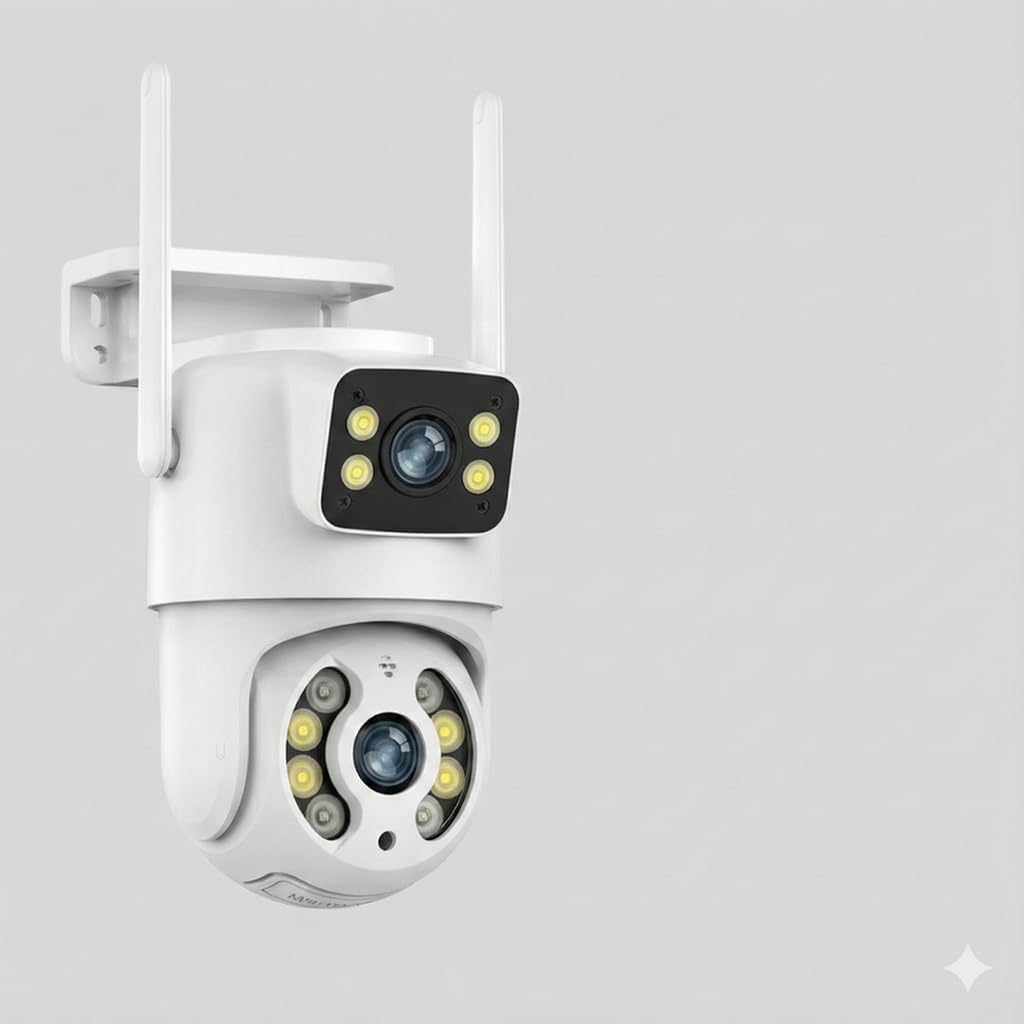
Câmera de Segurança Interna/Externa Estilo Domo – YOOSEE
Design tipo domo, indicado para monitoramento de ambientes internos e externos.
Conexão Wi-Fi para facilitar a instalação e o acompanhamento das imagens pelo celular.
Ideal para residências, comércios, escritórios e áreas que precisam de monitoramento contínuo.
Como tirar o acesso de quem você compartilhou
Abra a câmera, toque na engrenagem > Compartilhar Dispositivo e toque no nome da pessoa em Amigos Compartilhados. Na tela que abre (Competência), toque em Apagar para tirar o acesso, ou mude as permissões e toque em Salvar Configuração.
A pessoa perde o acesso na hora, e a câmera some da lista dela. Vale revisar essa lista de tempos em tempos e apagar quem não precisa mais ver a câmera, como um funcionário que saiu.
Se você usou a mesma conta em vez de compartilhar, o único jeito de cortar o acesso é trocar a senha da conta Yoosee.
Como passar a câmera Yoosee para outro celular
Depende de quem vai ficar com a câmera:
- Você trocou de celular: instale o Yoosee no aparelho novo e entre com a mesma conta. A câmera aparece sozinha, com as gravações do cartão.
- A câmera vai mudar de dono: na conta antiga, abra a câmera, toque na engrenagem > Excluir a câmera. Depois, o novo dono adiciona a câmera na conta dele, como se fosse nova. Se o app não encontrar a câmera, segure o botão de reset dela até ouvir o aviso e configure de novo.
Enquanto a câmera estiver na conta antiga, ela não pode ser adicionada por outra conta. Esse é o motivo do erro mais comum, explicado a seguir.
Erros comuns ao usar a câmera em dois celulares
O app diz que a câmera já está vinculada a outra conta. Isso acontece quando o segundo celular tenta adicionar a câmera como nova. A câmera só pode ter um dono. Em vez de adicionar, peça para o dono compartilhar, como explicado acima.
O código QR não funciona. Ele pode ter passado da validade (cerca de um dia) ou a pessoa está escaneando pela câmera do celular em vez de usar o + dentro do Yoosee. Gere um código novo e escaneie pelo app.
A câmera sumiu do primeiro celular. Alguém configurou a câmera de novo, como nova, no segundo aparelho, ou excluiu a câmera usando a mesma conta. Adicione a câmera outra vez na conta do dono e, daqui para frente, compartilhe em vez de configurar.
A câmera não aparece para quem recebeu pela conta. Confira se o e-mail, o número ou o ID digitado é exatamente o que a pessoa usa no Yoosee e peça para ela fechar e abrir o app. Se ainda assim não aparecer, use o código QR.
A imagem trava com várias pessoas assistindo. Cada celular ao vivo puxa a transmissão da câmera. Câmeras simples e internet com pouco upload sentem isso primeiro; teste com menos aparelhos ao mesmo tempo e deixe a câmera mais perto do roteador.
Se o problema é o próprio app, com quedas e travamentos que não somem, vale conhecer qual aplicativo substitui o Yoosee nas câmeras compatíveis.
Dá para ver a câmera na TV também?
Dá. Além dos celulares, a mesma conta pode abrir a câmera na televisão, mas o caminho depende do sistema da TV: em Android TV e Google TV há o app, e em Samsung e LG o jeito é espelhar a tela. O passo a passo por marca está em como instalar o Yoosee na TV.
Se a câmera ainda nem está funcionando no primeiro celular, comece pela configuração em câmera de segurança Wi-Fi Yoosee.
Perguntas frequentes
A câmera Yoosee funciona em dois celulares?
Funciona. Dá para entrar com a mesma conta nos dois celulares ou, o caminho mais seguro, compartilhar a câmera com a conta da outra pessoa em Compartilhar Dispositivo. Nos dois casos, a câmera não é configurada de novo e o primeiro celular continua com acesso.
Quantas pessoas podem ter a câmera Yoosee compartilhada?
Até 10. A tela Compartilhar Dispositivo mostra o contador em Amigos Compartilhados (por exemplo, 1/10). Muitos celulares assistindo ao vivo ao mesmo tempo podem travar a imagem, dependendo da câmera e da internet.
Quem recebe a câmera compartilhada recebe os alertas de movimento?
Só se o dono deixar marcada a permissão Conteúdo gerado pela câmera, que inclui as gravações, a proteção inteligente e as mensagens de alarme. O celular da pessoa também precisa permitir as notificações do Yoosee.
O código QR de compartilhamento do Yoosee expira?
Expira. A tela do código mostra a validade (cerca de um dia). Se passar do prazo, basta gerar um código novo em Compartilhar Dispositivo > Código QR.
Como passar a câmera Yoosee para outro celular?
Se é você trocando de aparelho, instale o Yoosee no celular novo e entre com a mesma conta: a câmera aparece sozinha. Se a câmera vai mudar de dono, exclua a câmera na conta antiga (engrenagem > Excluir a câmera) e o novo dono a adiciona na conta dele, como uma câmera nova.