No app Yoosee atual, o sensor de movimento fica em engrenagem da câmera > Detecção inteligente (em alguns modelos o item se chama Proteção Inteligente). Ligue a chave Detecção inteligente, toque em Movimento detectado e escolha Baixo, Médio ou Alto. Para o aviso chegar no celular, Notificação de mensagens precisa estar como Ativado e o botão Notificação de Alarme, na tela inicial do app, não pode estar riscado.
Se você procurou o menu Alarme que aparece em tutoriais antigos e não achou, é porque ele mudou. O app passou a juntar tudo numa tela só: sensibilidade, área de detecção, detecção de pessoa, horário, rastreamento e notificação. Em câmeras com firmware antigo, as mesmas chaves ainda podem aparecer em Configurações de alarme.
A câmera Yoosee tem sensor de movimento?
A maioria das câmeras Yoosee não tem um sensor físico: o que o app chama de sensor de movimento é uma análise da imagem. A própria descrição da função no app entrega isso, “gravar vídeo quando a mudança de tela for detectada”. Quando os pixels mudam o bastante de um quadro para o outro, a câmera registra um evento.
Isso explica dois comportamentos que confundem muita gente. Mudança de luz conta como movimento (farol de carro, sol na janela, lâmpada acendendo). E a câmera não percebe calor nem presença, então uma pessoa parada no canto não dispara nada.
Modelos mais novos somam a isso a Pessoa detectada, um filtro que reconhece a silhueta humana e corta boa parte dos alertas inúteis. Alguns modelos também aceitam sensores externos pareados pelo app, como sensor de porta e sensor de presença infravermelho, mas essa função depende da câmera. Se ainda está montando tudo do zero, veja antes como configurar a câmera de segurança Wi-Fi Yoosee.

Passo a passo para ativar no app atual
O caminho completo é imagem ao vivo da câmera > engrenagem > Detecção inteligente > chave Detecção inteligente > Movimento detectado. São seis toques:
- Abra o app Yoosee e toque na câmera para abrir a imagem ao vivo.
- Toque na engrenagem, no canto superior direito.
- Em Configuração de função, entre em Detecção inteligente (ou Proteção Inteligente). Se aparecer “Não ativado” ao lado do nome, é exatamente isso que está desligado.
- Ligue a chave Detecção inteligente, no topo da tela.
- Toque em Movimento detectado, arraste o seletor para Baixo, Médio ou Alto e confirme no ✓.
- Se o seu modelo tiver, ligue também Pessoa detectada.
O app mostra “Salvo com sucesso” a cada alteração. Na mesma tela, confira se Notificação de mensagens está como Ativado: sem ela, a câmera detecta e grava, mas não avisa ninguém.
No vídeo abaixo, o canal Rodrigo Ferrari libera a notificação do app e depois liga a Pessoa detectada na tela Detecção inteligente, tudo em menos de cinco minutos. Ajuda principalmente quem ativou o sensor e mesmo assim não recebe o aviso no celular.
Qual sensibilidade escolher: Baixo, Médio ou Alto
Comece em Médio na maioria dos ambientes e só mude depois de um dia de uso. O próprio app explica a diferença: no Baixo, a câmera avisa quando objetos grandes, como uma pessoa, se movem a até 3 metros; no Médio, esse alcance vai a cerca de 5 metros. O Alto pega movimentos menores e mais distantes, e por isso é o nível que mais gera alerta falso. Fechar desliga a detecção de movimento.
| Onde a câmera está | Nível | Por quê |
|---|---|---|
| Quarto ou berço | Baixo | A pessoa passa perto da lente, e cortina ou sombra deixam de disparar |
| Sala com cachorro ou gato | Baixo, com Pessoa detectada ligada | O pet some dos alertas e quem entra continua sendo registrado |
| Corredor ou entrada interna | Médio | Passagem a poucos metros, sem movimento natural no fundo |
| Quintal com árvores ou plantas | Baixo, com área de detecção | Folha balançando é o maior gerador de alerta falso |
| Portão ou garagem a mais de 5 metros | Médio ou Alto | No Baixo, quem passa longe pode nem ser registrado |
| Comércio fechado à noite | Alto, só no horário de guarda | Qualquer movimento interessa e ninguém deveria estar ali |
Em versões antigas do app, a sensibilidade aparece numa escala de números. A lógica é a mesma: comece no meio e ajuste pelo volume de alertas do primeiro dia.
Área de detecção: vigiar só o portão ou a porta
Em Detecção inteligente > Área de detecção, toque no + para criar uma área, arraste os pontos para ajustar o formato e confirme no ✓. Fora da área desenhada, a câmera ignora o movimento. O padrão de fábrica é Área inteira.
A tela funciona com quatro gestos: o + adiciona uma área, um toque na área permite arrastá-la, arrastar um ponto muda o formato e a lixeira apaga a área selecionada. A opção Exibir a área de detecção na tela de monitoramento desenha o contorno sobre a imagem ao vivo, o jeito mais rápido de conferir se ficou no lugar certo.
- Portão: desenhe a área sobre o portão e a calçada de dentro, deixando a rua de fora.
- Porta de entrada: cubra a porta e o tapete; janela e sofá ficam sem detecção.
- Berço: só o berço, assim quem passa pelo quarto não dispara alerta.
- Quintal: contorne o caminho de quem entra e deixe árvores e varal de fora.
Câmeras mais antigas não têm essa tela. Nelas, o controle de alerta falso fica só com a sensibilidade e o horário.
Pessoa detectada: menos alerta de folha, gato e farol
Ligue Pessoa detectada em Detecção inteligente > Evento de alarme para a câmera registrar quem tem forma humana, e não cada mudança de luz. É o ajuste que mais reduz notificação inútil, porque folha, sombra, inseto e farol de carro não têm silhueta de gente.
A função depende do modelo e do firmware, e câmeras mais simples só mostram Movimento detectado. Na lista de eventos (botão Reprodução na imagem ao vivo, ou aba Eventos), cada aviso vem marcado com o tipo. Os filtros de animal e de veículo aparecem com cadeado nas câmeras sem plano de nuvem.
Se o excesso de aviso continuar mesmo com Pessoa detectada ligada, baixe Movimento detectado para Baixo e desenhe a área de detecção.
Por que o alerta de movimento não chega no celular
Quase sempre é uma de cinco chaves desligadas, e quatro delas ficam fora da tela de detecção. Confira nesta ordem:
- Notificação de Alarme, na tela inicial. No cartão da câmera, na aba Yoosee, esse ícone aparece riscado quando os avisos estão desligados. Um toque reativa.
- Notificação de mensagens. Em Detecção inteligente, a opção precisa estar como Ativado. Dentro dela, confira o Período de notificações, que pode ter ficado limitado a algumas horas.
- Permissão dentro do app. Na aba Conta > Configurações Gerais > Configurações de mensagem, toque em Notificações fora do aplicativo e autorize. Sem isso, o Yoosee só avisa com o app aberto.
- Permissão no celular. No Android, abra Configurações > Apps > Yoosee, libere as notificações e, em Bateria, escolha Sem restrições para o sistema não fechar o app em segundo plano; o suporte do Android mostra o caminho de notificações por versão. No iPhone, vá em Ajustes > Yoosee > Notificações e ative Permitir Notificações, como descreve o manual do iPhone.
- Intervalo de notificações. Dentro de Notificação de mensagens, o intervalo padrão é de 1 minuto: dois movimentos seguidos nesse tempo geram um aviso só. Não é defeito, é o filtro contra excesso de alerta.
Em versões antigas do app existe um passo a mais, o ícone de escudo (a defesa), que precisa estar armado. O manual oficial de operação da Yoosee avisa que, sem a defesa ativada, a câmera não manda notificação nem faz gravação por alarme.
Como fazer a câmera Yoosee seguir o movimento
Ligue Rastreamento Móvel em Detecção inteligente > Outras funções. O app descreve a função como “rastreamento automático com gravação por movimento”: a câmera gira sozinha atrás de quem se move e grava enquanto acompanha.
A opção só aparece em câmeras giratórias (PTZ), que têm motor para virar: câmera lâmpada, mini dome robô, modelo de 3 antenas e domos com controle de direção. Câmera fixa não tem Rastreamento Móvel no menu, e nenhuma configuração faz ela girar.
Três cuidados para o rastreamento funcionar bem:
- Detecção inteligente ligada. O rastreamento depende da detecção; com a chave geral desligada, a câmera não sabe o que seguir.
- Nível certo. Câmera girando o tempo todo é sinal de sensibilidade alta demais ou de movimento constante no fundo, como árvore e rua. Baixe para Médio ou Baixo.
- Posição de vigia salva. No painel PTZ da imagem ao vivo, use Locais Frequentes para guardar o enquadramento principal e voltar a ele com um toque depois que o rastreamento levar a câmera para outro canto.
Se a sua câmera é fixa e o rastreamento é o que faltava, a saída é trocar por uma giratória que funcione no próprio app Yoosee:
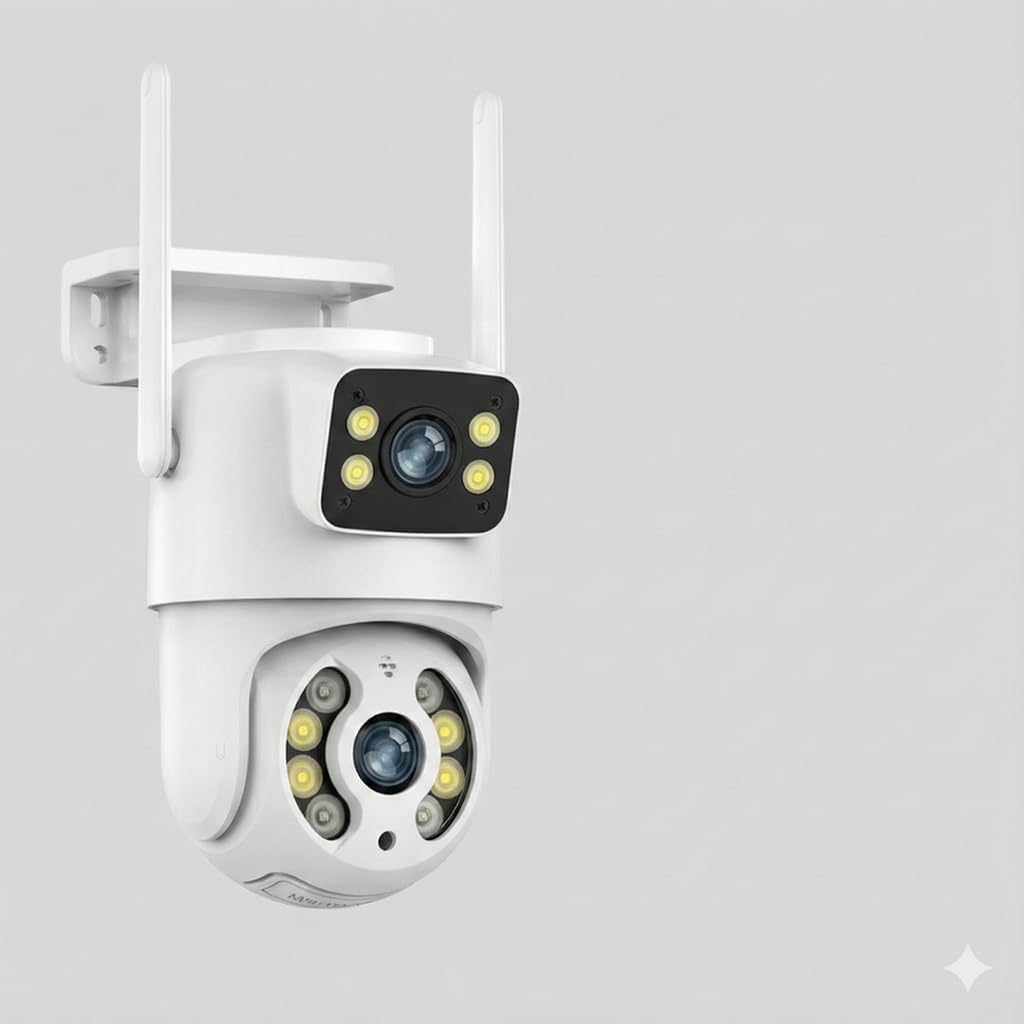
Câmera Yoosee domo giratória com rastreamento automático
Gira 270° na horizontal e 90° na vertical, e o rastreamento automático faz a câmera seguir quem se move.
Duas lentes (3,6 mm e 6 mm): uma mostra o ambiente aberto e a outra aproxima o que está mais longe.
IP66 para área externa, Wi-Fi 2,4 GHz ou cabo de rede e gravação em cartão microSD de até 128 GB.
Os links divulgados são de afiliados. Se você comprar por meio deles, posso receber uma comissão, sem custo adicional para você.
Gravar no cartão quando detectar movimento
Em engrenagem > Gravação, escolha Gravação por alarme em Modo de Gravação. A câmera passa a gravar só quando detecta movimento (ou pessoa) e guarda os clipes no cartão microSD. Sem cartão, a única forma de guardar os eventos é o serviço de nuvem da Yoosee, que é pago.
A tela de Gravação tem três modos:
- Vídeo em tempo integral: grava sem parar e, quando o cartão enche, regrava por cima do trecho mais antigo.
- Gravação por alarme: grava só os eventos, então o cartão dura muito mais e os clipes ficam fáceis de achar.
- Gravação agendada: grava nos horários que você definir.
Antes do primeiro uso, toque em Formatar Cartão de Memória na mesma tela. Os eventos gravados aparecem em Reprodução, na imagem ao vivo, separados por horário e tipo.
O tipo de cartão pesa mais que o tamanho. A maioria das câmeras Yoosee aceita microSD de até 128 GB, mas câmera de segurança regrava o tempo todo, e cartão comum de celular costuma falhar com esse uso. Prefira um cartão de linha para vigilância, com classe de velocidade 10 ou superior, que pela definição da SD Association garante gravação contínua de pelo menos 10 MB/s, folga de sobra para o vídeo de uma câmera Wi-Fi. Com 64 GB em gravação por alarme, cabem semanas de eventos.

Cartão microSD 64GB WD Purple Intelbras
Linha feita para câmera de segurança: aguenta gravação contínua 24 horas, que desgasta cartão comum de celular.
Suporta 500 ciclos de regravação, o ritmo de quem deixa a câmera gravando por alarme ou em tempo integral.
Classe 10, opera de -25 °C a 85 °C (serve para câmera externa) e tem 3 anos de garantia da Intelbras.
Horário: alerta só à noite ou fora do expediente
Use o Período de tempo de guarda, em Detecção inteligente, para definir quando a câmera vigia, e o Período de notificações, dentro de Notificação de mensagens, para definir quando o celular recebe aviso. Os dois vêm de fábrica com 00:00 até 00:00 do dia seguinte, ou seja, 24 horas.
A diferença importa. Fora do período de guarda, a câmera não registra eventos. Fora do período de notificações, ela continua registrando, só não te chama. Quem quer tudo gravado e só quer ser incomodado à noite deve mexer apenas no período de notificações.
- Comércio: notificações das 19h às 8h, quando a loja está fechada.
- Casa com crianças: das 23h às 6h, para não receber aviso a cada passagem durante o dia.
- Escritório em casa: das 18h às 9h, deixando o horário de trabalho em silêncio.
Alarme de voz e luz branca: assustar quem chega
Em Detecção inteligente > Outras funções, o Alarme de voz faz a câmera tocar um som pelo alto-falante quando detecta movimento, e a Luz Branca de Alarme acende os LEDs brancos quando está escuro. As duas só aparecem em modelos com alto-falante e LED branco, como a câmera lâmpada.
Ligue essas funções junto com Pessoa detectada e uma área de detecção bem desenhada. Sem esse filtro, gato no muro e farol de carro viram sirene às 3 da manhã, e a vizinhança aprende rápido a ignorar o alarme.
6 causas de alerta falso e o ajuste certo
- Mudança brusca de luz. Farol de carro, sol batendo na janela, lâmpada acendendo. Ajuste: nível Baixo e área de detecção longe da janela ou da rua.
- Insetos à noite. O infravermelho atrai mariposas e mosquitos, que passam colados na lente e parecem enormes na imagem. Ajuste: Pessoa detectada e, se der, câmera longe de lâmpadas externas.
- Sombras longas. Árvore ou poste no fim da tarde. Ajuste: área de detecção sem a faixa de sombra.
- Pet. Gato atravessando a sala, cachorro deitando e levantando. Ajuste: Baixo com Pessoa detectada.
- Ventilador, cortina ou varal. Movimento repetitivo dentro do quadro. Ajuste: tirar essa parte da área de detecção.
- Reflexo em vidro ou espelho. A câmera lê o reflexo como movimento. Ajuste: mudar a câmera alguns centímetros de lugar ou tirar o vidro da área.
Se mesmo assim o app incomodar, aumente o Intervalo de notificações. E se o cansaço é com o app em si, alguns modelos funcionam em outros aplicativos: veja qual aplicativo substitui o Yoosee.
Como testar se o sensor está funcionando
Feche o app, entre no campo de visão da câmera e ande por alguns segundos: o aviso deve chegar logo em seguida. Para um teste que não engana:
- Feche o Yoosee, inclusive da lista de apps recentes.
- Espere mais de 1 minuto desde o último alerta, por causa do Intervalo de notificações.
- Entre no enquadramento, dentro da área de detecção, e caminhe por 3 a 5 segundos.
- Confira o celular e, depois, a Reprodução, para ver se o clipe foi gravado.
O resultado já diz onde está o problema. Se o clipe aparece na Reprodução mas o aviso não chegou, a falha é de notificação (volte à lista de cinco chaves). Se nem o clipe existe, a falha é de detecção: chave geral desligada, Movimento detectado em Fechar, área desenhada no lugar errado ou teste feito fora do período de guarda.
Perguntas frequentes
Como desativar o sensor de movimento da câmera Yoosee?
Para parar só os avisos, toque em Notificação de Alarme no cartão da câmera, na tela inicial do app. Para desligar a detecção de vez, coloque Movimento detectado em Fechar ou desligue a chave Detecção inteligente. A imagem ao vivo continua funcionando nos dois casos.
A câmera Yoosee grava sem internet?
Grava, desde que tenha cartão microSD e esteja ligada na energia: a gravação por alarme ou em tempo integral acontece na própria câmera. Sem internet, param o acesso remoto e as notificações. Os vídeos ficam no cartão para ver quando a conexão voltar.
Por que a câmera Yoosee fica girando sozinha?
É o Rastreamento Móvel seguindo movimento no fundo da imagem, como árvore balançando ou carros na rua. Baixe o nível de Movimento detectado, limite a área de detecção ou desligue o Rastreamento Móvel em Detecção inteligente, na parte Outras funções.
Por que a opção Rastreamento Móvel não aparece no meu app?
Porque a câmera é fixa ou o firmware dela não tem a função. O item só aparece em modelos giratórios (PTZ). Vale conferir se há atualização tocando na engrenagem e depois no nome da câmera, onde o app mostra a versão do firmware.
O que significa a notificação Movimento detectado no Yoosee?
Significa que a câmera registrou uma mudança na imagem dentro da área de detecção. Tocar no aviso abre o clipe daquele momento. Quando a câmera reconhece uma silhueta humana, o evento aparece como Pessoa detectada.
Dá para receber o alerta de movimento em dois celulares?
Dá, compartilhando a câmera pela engrenagem, em Compartilhar Dispositivo. Cada celular precisa ter o Yoosee instalado e as notificações autorizadas no app e no sistema. O passo a passo completo está em como conectar a câmera Yoosee em dois celulares.